
Стъпка 1: Експортиране на контакти от Gmail
- От вашия акаунт за Gmail изберете "Контакти за Gmail>"
- Изберете "Още >експортиране".
- Изберете групата контакти, която искате да експортирате.
- Изберете формата за експортиране CSV формат на Outlook (за импортиране в Outlook или в друго приложение).
- Изберете Експортиране.
- Когато получите подкана, изберете Запиши като и отидете до местоположението за записване на файла.
Забележка
Google не експортира снимките на вашите контакти.

Стъпка 2: Импортиране на контакти от Gmail в Outlook 2013 или 2016
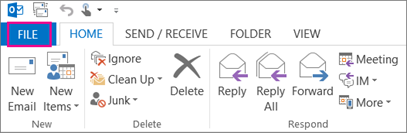
- Изберете "Файл > ", "Отваряне" & "Експортиране>", "Импортиране/експортиране".
- Изберете "Импортиране от друга програма или файл>" След това.
- След това изберете стойности>, разделени със запетая.
- В Импортиране на файл превъртете, за да изберете .csv файла, в който сте записали Gmail контактите си.
- Изберете как искате Outlook да обработва повтарящите се контакти >След това
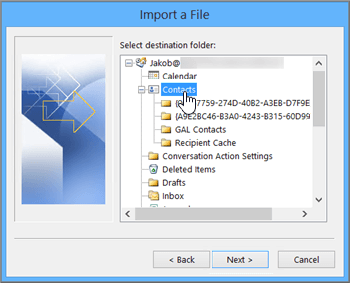
- В полето "Изберете папка местоназначение" превъртете до най-горе, ако е необходимо, и изберете папката >"Контакти" Напред.
- Изберете Готово.
Outlook импортира контактите ви в Outlook.
Стъпка 3: Преглед на вашите контакти в Outlook
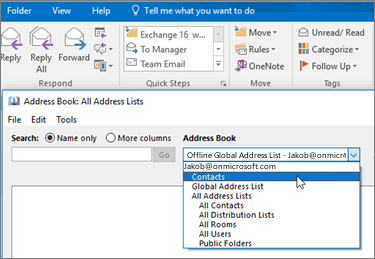
- В Outlook изберете Адресна книга, изберете името на вашата пощенска кутия и изберете Контакти.
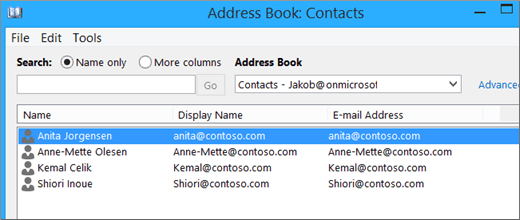
- Ще видите своя списък с контакти в адресната книга.
Отстраняване на проблеми при импортирането на контакти от Gmail
Получавате съобщение за грешка: Ако се опитате да импортирате повече от 2000 контакти наведнъж, ще видите съобщение за грешка. Използвайте програма, като например Excel, за да отворите CSV файла, разделете списъка с контакти на по-малки .csv файлове и след това импортирайте всички новосъздадени CSV файлове.
В Outlook не се показват никакви контакти: Ако завършите процеса на импортиране, но в Outlook не се показват никакви контакти, направете следното:
Намерете csv файла, който сте експортирали от Google. Името на файла по подразбиране е "contacts.csv".
Използвайте Excel, за да отворите CSV файла, който сте експортирали от Google.
Проверете дали в CSV файла има информация. Ако в CSV файла няма никаква информация, значи експортирането от Google е било неуспешно. В такъв случай:
- Изтрийте файла contacts.csv.
- Експортирайте отново контактите си от Google. Уверете се, че сте избрали да експортирате All contacts (Всички контакти) или правилната група с контакти.
- След като сте експортирали контактите, отворете CSV файла с Excel и проверете дали в него има данни. Когато затворите файла, Excel ще ви подкани няколко пъти с "наистина ли искате да запишете в CSV формат?". Винаги избирайте "Да". Ако изберете "Не", файлът ще се развали и ще трябва да започнете отново, с нов файл contacts.csv.
- Повторете стъпките, за да импортирате файла contacts.csv в Outlook.
Липсва информация за някои контакти: След като сте импортирали контактите си, ако отворите Outlook и видите, че не е импортирана цялата информация, отворете CSV файла с Excel, за да видите дали информацията е във файла.
- Можете да редактирате CSV файла с помощта на Excel, за да добавите имена и друга липсваща информация.
- Outlook изисква заглавията на колоните в първия ред, така че не ги замествайте с нищо друго.
- Когато запишете CSV файла, Excel ще ви подкани няколко пъти с "наистина ли искате да запишете в CSV формат?". Винаги избирайте "Да". Ако изберете "Не", файлът ще се развали и ще трябва да започнете отначало с експортиране на списъка от Gmail.
- Повторете стъпките, за да импортирате файла contacts.csv в Outlook. На стъпка 5, когато бъдете попитани как да се обработят дубликатите, непременно изберете Замествай дубликатите с импортираните елементи.
| Ако ще импортирате контактите си от Gmail в акаунт за Outlook.com (или друг акаунт за Exchange ActiveSync) в Outlook 2016 или 2013, вж. "Импортиране на контакти в акаунт за Outlook.com". |
|---|
Импортиране и експортиране на имейл, контакти и календар на Outlook