
Оптимизиране на мобилното приложение на Outlook за вашия телефон или таблет
След като настроите имейл в Outlook за Android или Outlook за iOS, можете да персонализирате мобилното приложение, за да поддържате връзка по желания от вас начин. Изберете един от полезните съвети по-долу, за да научите как да оптимизирате Outlook за вашето мобилно устройство.
Задаване на опции за плъзгане
Персонализирайте опциите за плъзгане, за да предприемете бързо действия за имейлите в папката ви "Входящи".
- Докоснете папка "Входящи " в горната част на екрана, за да отворите страничния панел.
- Докоснете "Настройки", а след това "Поща".
- Докоснете "Опции за плъзгане", след това докоснете "Плъзгане надясно " или " Плъзгане наляво " и изберете действие.
Изключване/включване на "Фокусирани входящи"
"Фокусирани входящи" разделя папката "Входящи" на два раздела – "Фокусирани " и "Други". Вашите най-важни имейли са в раздела "Фокусирани ", но останалите остават достъпни в раздела "Други ". "Фокусирани входящи" е включено по подразбиране.
- Докоснете папка "Входящи " в горната част на екрана, за да отворите страничния панел.
- Докоснете "Настройки", а след това "Поща".
- Докоснете, за да включите или изключите превключвателя за "Фокусирани входящи".
Настройване на лепкави бележки
Можете да настроите лепкави бележки в Outlook Mobile. За повече информация посетете "Вижте своите лепкави бележки на други устройства и в интернет".
Включване/включване на организиране по разговори
Разговорите ви дават възможност да групирате имейлите си по разговорни нишки въз основа на темата на съобщението и да подреждате екрана за четене по най-новите отгоре или отдолу.
Докоснете папка "Входящи " в горната част на екрана, за да отворите страничния панел.
Докоснете "Настройки", а след това "Поща".
За да изберете своя опция
На Android – изберете кои опции бихте искали. Например за Threading изберете дали искате най-новите да са в долната част.
В iOS – докоснете "Имейл организация", след което докоснете превключвателя, за да включите или изключите групирането на имейли по разговор . Можете също да изберете опцията за подреждане на екрана за четене – или Най-новите отгоре , или Най-новите отдолу.
Промяна на изгледа на Calendar
Изберете Calendar в долната част на екрана.
Докоснете бутона за изглед .
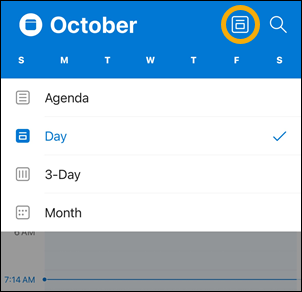
След това можете да изберете изглед "Дневен ред", "Ден", "3 дни" или "Месец".
Забележка
Бутонът " Изглед " може да се различава в зависимост от изгледа, който сте избрали в момента.
Предприемане на действия по съобщение
На Android
|
На iOS
|
|---|
Промяна или актуализиране на известията на Outlook
Актуализиране на известия за конкретни имейл акаунти
- Отворете приложението Outlook.
- Докоснете папка "Входящи " в горната част на екрана, за да отворите страничния панел.
- Докоснете Настройки, след това Известия & Звуци, след което докоснете Поща или Calendar.
- Актуализирайте как искате да получавате известия.
Актуализиране на известия на устройство за приложението Outlook
- На вашето устройство отидете в Настройки>Известия.
- Превъртете надолу списъка си с приложения в Outlook.
- Актуализирайте как искате да получавате известия.
Добавяне на приложението Outlook към лентата/началния екран
Както за Android, така и за iOS можете лесно да добавите Outlook към "лентата" на началния си екран. Това означава, че без значение на коя страница от началния ви екран сте, приложението Outlook винаги ще е достъпно само с 1 щракване.
Докоснете и задръжте пръста си в приложението Outlook.
Плъзнете го към лентата/лентата с приложения в долната част на екрана.
Забележка
Ако трябва да освободите място, задръжте пръста си върху друго приложение в лентата и го плъзнете на началния екран.
Добавяне на изпълним модул за календар на Outlook към вашето устройство
Добавянето на изпълнимия модул за календар на Outlook ви улеснява да получите плана си за деня. Винаги ще можете да виждате вашите предстоящи събития с един поглед!
На Android
- Задръжте пръста си върху празно място в началния екран.
- Докоснете "Изпълними модули" в долната част на екрана.
- Плъзгайте, докато не намерите групата на Outlook . Докоснете.
- Докоснете и задръжте изпълнимия модул " Дневен ред на Outlook " и го преместете на желаното място в началния екран.
- Изберете настройките и натиснете OK. След това плъзнете границите на изпълнимия модул до размера, който ви харесва.
На iOS
- Плъзнете надолу от горната част на екрана, за да изключите центъра за известия.
- Плъзнете надясно, за да видите изпълнимите модули и превъртете до долната част. Докоснете Редактиране.
- Превъртете надолу списъка с приложения и докоснете бутона + до Outlook. Докоснете Готово.
Можете лесно да получите достъп до изпълнимите модули, като плъзнете надолу или плъзнете до най-левия екран на началната страница.
Скриване на вградените приложения за имейл и календар
Избягвайте претрупването на екрана на вашия телефон или таблет, като скриете или преместите неизползваните приложения за имейл и календар, предоставени с телефона.
На Android
- Дръжте пръста си за естествените имейл приложения като Gmail или Calendar.
- Плъзнете го до иконата на кошче с надпис "Премахване " в горната част на екрана.
Забележка
Не се притеснявайте! Това не изтрива приложението, а просто го премахва от началния ви екран. Можете винаги да го добавите отново по-късно.
На iOS
- Докоснете и задръжте пръста си в естествените имейл приложения като Mail или Calendar.
- Когато приложенията се треперят, плъзнете едно върху друго, за да създадете нова папка.
Забележка
Това улеснява изчистването на място на началния екран чрез преместването им в папка, тъй като Apple не ви позволява да скривате или премахвате тези приложения.
Преглед на разговори и известия от вашите предпочитани контакти
Вече можете да маркирате контакти като предпочитани, за да виждате първо известията и разговорите с тези контакти.
За да маркирате контакт като предпочитан, отворете неговата карта с профила, след което изберете звездата в горния ляв ъгъл на картата. След като имате един или повече предпочитани контакти, можете да изберете имейл акаунт от страничната лента на акаунта, за да видите всички последни разговори с предпочитаните от вас контакти, показани преди другите ви съобщения.
Забележка
Тази функция не работи в изгледа "Всички акаунти".
Можете да зададете известия за вашите предпочитани контакти, както и да ги плъзгате и пускате, за да промените реда, в който се показват.
Поддържане на вашето приложение Outlook актуално
Актуализирането на приложението Outlook до най-новата версия означава, че получавате всички корекции на грешки, актуализации на защитата и нови функции, които са ви необходими, за да бъдете продуктивни. Можете да актуализирате мобилното приложение на Outlook от магазина за приложения на вашето устройство.
На Android
- Отворете Play Store на устройството си с Android.
- Потърсете Microsoft Outlook.
- Докоснете Актуализация.
Забележка
Ако пише " Отваряне " вместо "Актуализиране", значи вече използвате най-новата версия на Outlook за Android.
На iOS
- Отворете App Store на вашия iPhone или iPad.
- Потърсете Microsoft Outlook.
- Докоснете Актуализация.
Забележка
Ако пише " Отваряне " вместо "Актуализиране", значи вече използвате най-новата версия на Outlook за iOS.
Имате нужда от помощ?
- Обърнете се към вашия администратор на Microsoft 365 за поддръжка. Ако сте администратор, се свържете с поддръжката на Microsoft 365 за фирми.
- Изтеглете ръководство за бърза справка за мобилното приложение на Outlook.
- За съвети за самостоятелно отстраняване на неизправности вижте "Отстраняване на неизправности при настройване на имейл на мобилно устройство".