
Изчистете папка "Входящи" и поддържайте имейлите си организирани с автоматичното филтриране и сортиране, както и с помощта на инструментите в лентата с инструменти, като например "Изчистване", "Архив" и "Премести в".
Можете да организирате имейла си с помощта на правила за папка "Входящи". Например можете да създадете правила, които автоматично да преместват съобщения в други папки, или дори ги изтриват въз основа на определени критерии. За да научите повече, вижте "Управление на имейл съобщенията чрез използване на правила в Outlook".
Забележка
Функцията за изчистване съгласно правило се изпълнява веднъж на ден. Правила за папка "Входящи" се изпълняват веднага след като даден имейл пристигне в пощенската ви кутия.
Изчистване (изтриване)
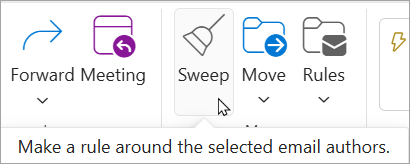
Използвайте функцията "Изчистване", за да изчистите бързо нежеланите съобщения от папка "Входящи" или подпапка. Изчистване ви предоставя опции за автоматично изтриване на всички входящи имейли от конкретен подател, за запазване само на най-новите имейли или за изтриване на имейлите, по-стари от 10 дни.
Изберете имейл съобщение от подателя, чиито съобщения искате да изтриете.
На лентата с менюта изберете Изчистване.
Забележка
Опцията Изчистване не е налична от следните папки: Нежелана поща, Чернови, Изпратени и Изтрити.
Изберете как искате да се обработват имейл съобщенията от подателя, когото сте избрали.
Изберете "Изчистване", за да изпълните избраното действие.
Архивиране
Можете да съхранявате имейл съобщения във вашата папка за архивиране по подразбиране.
- Изберете имейл съобщението, което искате да архивирате.
- Изберете Архивиране.

За да стигнете до вашата папка за архивиране:
- Под Папки изберете Архивиране.

За да възстановите архивирано съобщение обратно в първоначалното му папка, изберете го в папката "Архив", изберете "Премести" и след това изберете папката или въведете името на папката, в която искате да го преместите. Вижте следващия раздел за повече информация.
Преместване в
Преместване в ви позволява да премествате имейл съобщения в конкретна папка. Например можете да преместите всички имейли от конкретен подател от папката "Входящи" в папка, която изберете.
- Изберете имейл съобщение от конкретен подател, за да преместите всички имейли, получени от този подател, в друга папка.
-
Изберете "Премести в".
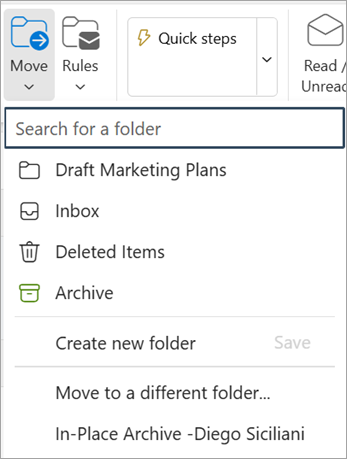
- Изберете една от наличните папки или създайте нова папка.
За да научите повече за папките, вижте "Работа с папки за съобщения" в Outlook в уеб.
Използване на етикети за организиране на вашия имейл
Организиране на вашия имейл
- Изберете имейл съобщение.
- От секцията Етикети на лентата изберете команда, за да маркирате съобщения като прочетени/непрочетени, да ги категоризирате с категория, да закачите съобщение в горната част на списъка със съобщения или да маркирате съобщение с флаг за последваща дейност. Можете също така да отложите съобщението, за да се показва отново в определен час, или да приложите правила за архивиране.

Филтриране на вашите имейли по приоритет, маркирани с флаг, прикачени @mentionsфайлове и други
- Изберете Филтриране отгоре на папката "Входящи".
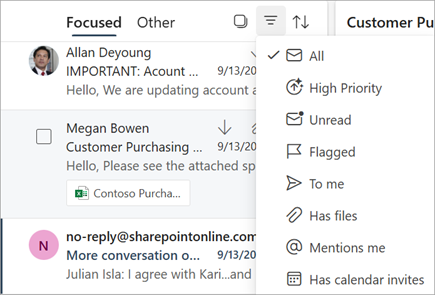
- Под "Филтриране по" изберете предпочитана от вас опция за сортиране на вашите имейли.
Сродни теми
Използване на функцията "Маловажни" за сортиране на съобщенията с нисък приоритет в Outlook в уеб