
Тази статия ви казва всичко, което можете да очаквате от Outlook for Mac.
За повече информация относно функционалността на Outlook for Mac можете да прегледате "Получаване на помощ за Outlook for Mac".
В тази статия
Изисквания
Включване или изключване на новия Outlook
Какво е новото – акценти
Най-новите актуализации (включва информация за очаквайте скоро и локални функции на Exchange)
Известни проблеми
Подаване на обратна връзка
Изисквания
Версия на операционната система и Outlook
macOS версия 10.14 (Mojave) и по-нова версия
Версия на Outlook, базирана на следните канали за актуализация:
- 16.42 (20101102) и по-нова версия за текущия канал
- 16.40 (20073000) и по-нова версия за текущия канал (предварителен преглед)
- 16.32 (19110306) и по-нова версия за бета-канала
Тип акаунт
Служебен или учебен акаунт, присвоен от Вашата организация, и това, което използвате за влизане в Microsoft 365 или Exchange Online на работното място или в учебното заведение
Акаунт в Microsoft за акаунти, за които Microsoft е доставчик, като например акаунт за Outlook.com, Hotmail.com, Live.com или MSN.com акаунт
Акаунти на трети лица , като например акаунт в Google, iCloud, Yahoo, POP или IMAP
Забележка
- Поддръжка за Yahoo и IMAP е налична в текущия канал версия 16.46 (21021202+)
- Поддръжка за POP е налична в текущия канал версия 16.50 (21061300+)
За други изисквания вж. изискванията към системата за Office.
Включване или изключване на новия Outlook
Как да изпробвате новата среда за работа
Отворете Outlook, след което изключете превключвателя за наследения Outlook .
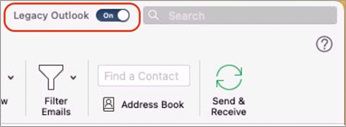
Как да превключите обратно към наследената версия на Outlook
По всяко време можете да превключите обратно, като стартирате Outlook, след което щракнете върху менюто " Помощ " и изберете връщане към наследения Outlook.

Акаунти, добавени в новия Outlook за Mac, няма да се добавят автоматично към наследената версия на Outlook, и обратно.
Преди да се върнете обратно, ще имате възможност да предоставите обратна връзка за работата и да създадете напомняне в приложението, когато станат налични допълнителни функции.
Какво е новото в Outlook for Mac – акценти
Outlook има много нови функции и подобрени среди за работа, включително:
Персонализируема лента с инструменти
Изберете командите, които да се показват в лентата с инструменти. В лентата с инструменти изберете иконата "Още " и след това "Персонализиране на лентата с инструменти..."
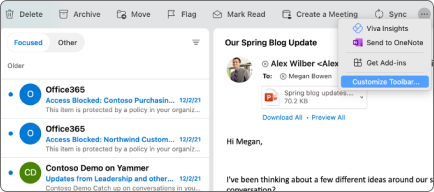
Подобрено търсене
Търсенето вече се поддържа от Microsoft Search и има по-добри резултати и предложения. Щракнете в полето за търсене или използвайте клавишната комбинацияShift+Command+F , за да търсите.

Моят ден
Можете да преглеждате дневния ред за деня в Calendar от нов прозорец на задачите в основния прозорец за "Поща". Изберете прозореца на задачите в менюто "Изглед" или използвайте клавишната комбинация[Shift+Command+], за да го отворите.
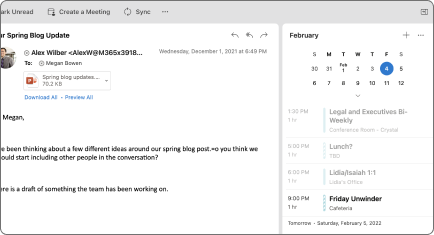
Предложени часове
Когато създавате събития, получавайте предложени часове за събрание въз основа на наличността на получателите.
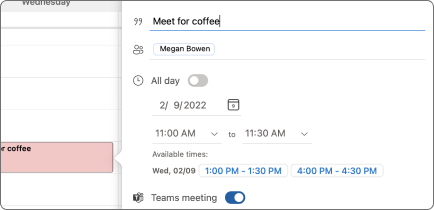
Подобрени отговори на събрания
Отговаряйте на покани за събрание директно от екрана за четене. Можете да изберете да изпратите съобщение по имейл на организатора и да отговорите с вашия отговор.

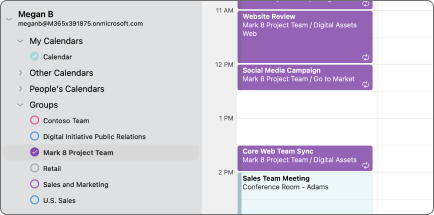
Групи на Microsoft 365 в "Поща" & Calendar
Преглеждайте всичките си Групи на Microsoft 365 в изгледите "Поща" и "Calendar". В "Поща" групите се намират под възела "Групи" за вашия акаунт. В Calendar групите се намират под папките на календара.
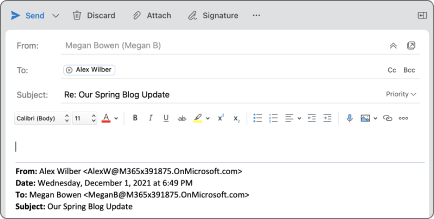
Вложено съставяне в екрана за четене
Отговаряйте на съобщенията, без да отваряте нов прозорец за съставяне. Изберете "Отговор", " Отговор до всички" или "Препращане " в екрана за четене, лентата с инструменти или менюто "Съобщение" или използвайте клавишните комбинацииCommand+R, Shift+Command+R или Command+J.
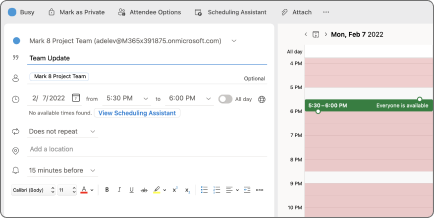
Подобрено планиране на събития
Създавайте събития, като изберете часови блок в мрежата на календара. Добавете подробности за събитието, включително участници и местоположения, и преглеждайте наличността на участниците директно в мини календара. За събрания с голям брой участници използвайте помощника за планиране.
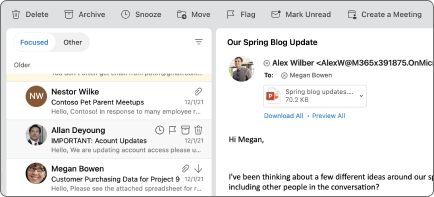
Отлагане
Отлагането ви позволява временно да премахнете имейл от папката "Входящи" и да планирате да се появи отново по-късно, когато можете да отговорите.
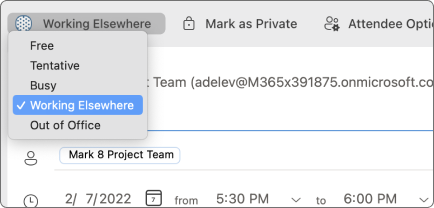
Работа другаде
Дайте на колегите повече информация за вашата достъпност, като зададете "Работа другаде " като състояние в календара за събития или срещи.
3-дневен изглед на Calendar
Новият изглед за 3 дни в Calendar ви помага да виждате повече подробности за събрания и събития, когато имате пълен график.

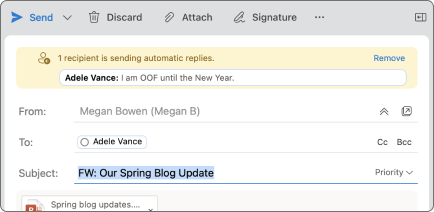
Имейл съвети
Outlook сега показва имейл съвети , за да ви помогне да избегнете често срещани, но потенциално скъпи или неудобни грешки. Предупрежденията с имейл съвети могат да се задействат чрез действия, като например щракване върху "Отговор до всички " до голям списък с получатели, изпращане на поверителна информация на някой извън вашата организация или изпращане на съобщение до някого, който е извън офиса.
Скорошни Актуализации
Ето списък на функциите, които наскоро бяха въведени в Outlook for Mac.
| Функции | Канали | Коментари |
|---|---|---|
| Повторно изпращане на съобщение | Производство | Бързо изпратете отново същото съобщение. |
| Автоматично закачване на добавки | Производство | Наскоро инсталирани добавки автоматично се закачват към лентата с инструменти, за да се подобри откриваемостта. |
| Поддръжка на API за добавки 1.10 и автоматично стартиране | Производство | Повече поддръжка на API за добавки, включително възможност за автоматично стартиране |
| Синхронизиране на папки с контакти | Производство | Контактите в подпапките вече се показват чрез категории (също се доставят на мобилни устройства) |
| Онлайн Архив | Производство | Онлайн Архив вече е наличен в страничната лента. Потребителите могат или ръчно да преместват съобщения от основната пощенска кутия в пощенската кутия на онлайн Архив, или да използват правила за съхранение за автоматично архивиране на съобщенията. |
| Филтриране по категория | Производство | Филтриране на вашите имейли по категория |
| Поддръжка на POP акаунт | Производство | Добавена поддръжка на POP акаунти |
| Подобрения в MIP | Производство | Поддръжка за възможностите на етикетите за чувствителност |
| . Импортиране/експортиране на VCF файл | Производство | Импортиране и експортиране на визитки (vCard) |
| Предложения за Calendar | Производство | Вижте предложения за календари при използване на лентата за търсене |
| Предложения за имейл | Производство | Виждане на предложения за имейли при използване на лентата за търсене |
| Предложения за файлове | Производство | Вижте предложения за файлове при използване на лентата за търсене |
| Най-добро съвпадение | Производство | Предлагаме трите най-подходящите първите три резултата за вашата заявка за търсене |
| Локални папки | Производство | Добавена поддръжка за папки "На моя компютър" |
| Богато маркиране с флаг | Производство | Добавена поддръжка за по-богато маркиране с флаг |
| Списък с контакти | Производство | Добавена поддръжка за списъка с контакти/списъка за разпространение на потребителя |
| Локална поддръжка на акаунти за Exchange | Производство | Добавена поддръжка за конфигуриране на локален акаунт за Exchange |
Очаквайте скоро
Ние винаги имаме функции в активна разработка и някои от тях ще бъдат налични в Outlook по-късно тази година.
- Бележки & Изгледите на задачи не са налични по начало
- Автоматично разширяване на онлайн поддръжка на Архив
Поддържани функции за локално разполагане на Exchange
| Област | Сценарии за поддръжка | Очаквайте по-късно |
|---|---|---|
| Акаунт |
|
|
| Поща |
|
|
| Календар |
|
|
| Контакт |
|
|
| Търсене |
|
|
| Задачи |
|
1Тези функции са в ход.
2Тези функции са планирани.
3Тези функции не се поддържат в момента.
За повече информация проверете нашата страница за съвместимост на функциите.
Функциите в процес на разработване се показват първо за участници в Office Insider.
Забележка
Outlook в App Store в момента не отговаря на условията за участници в Office Insider.
Известни проблеми
Продуктовият екип знае за и проучва следните проблеми в Outlook for Mac.
- Събития и контакти не могат да бъдат премествани или копирани между акаунти.
- Не можете да използвате "Изпращане като" или "Изпращане от името на" група на Office 365.
- Не може да се дублира събитие, като се използва пряк път Option+плъзгане и пускане.
- Напомнянията, зададени от представителите, винаги показват стойност на неправилно напомняне, когато представителят преглежда събитието. Обаче напомнянето е зададено правилно в календара на директора.
- Категории не се поддържат в частично делегирана пощенска кутия.
- Не се добавят получатели към списъка с последни адреси.
- Полето "Лични данни" за IMAP не синхронизира пълното име и е в сиво.
- Опцията "Брой избрани елементи във "Входящи" не е налична.
- Правилата показват съобщение "Правилата не се поддържат за този акаунт" за някои GCC среди.
- Връзката към задачи не работи в GCC-H среди.
Съобщаване за проблеми и предоставяне на обратна връзка
Има различни начини за съобщаване за проблеми и за предоставяне на обратна връзка, за да се подобри средата за работа.
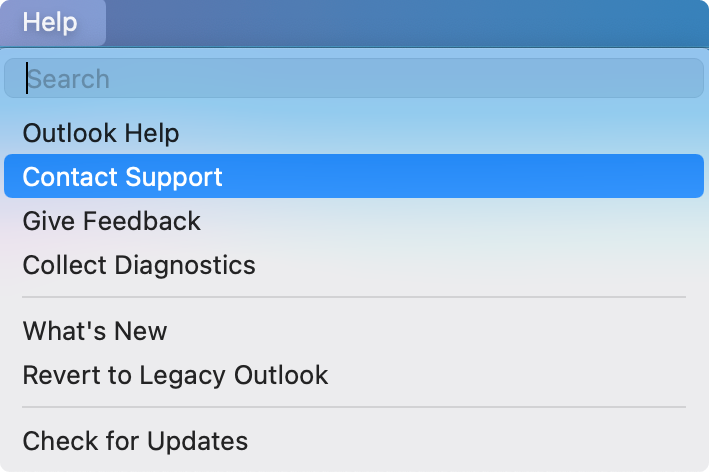
Обърнете се към поддръжката
Съобщавайте за проблеми, като използвате "Свързване с поддръжката " в менюто "Помощ".
Забележка
Ако получите съобщение за грешка, когато се опитвате да използвате "Свързване с поддръжката", отидете на "Не може да се използва опцията за свързване с поддръжката" от менюто "Помощ" в Outlook for Mac.
След отваряне на заявка за поддръжка, икона за помощ ще се появи до превключвателя "Нов Outlook ", за да осигури лесен достъп до текущата заявка.

Освен това, когато агент по поддръжката предостави отговор, ще се появи червена значка на иконата за помощ заедно с известието за macOS.


Искания за функции
Гласувайте за искания за функции, като използвате "Обратна връзка " в менюто "Помощ".
Задаване на предпочитания за Outlook for Mac
Администраторите и другите ИТ специалисти могат да планират, прилагат и поддържат разполагания на Outlook for Mac със стандартен набор от предпочитания, описани в ръководството за разполагане за администратори на Office for Mac.