Ако един или повече получатели не получат имейл съобщението, което сте изпратили, можете да използвате командата " Изпрати съобщението отново ". Тази команда също ви позволява да изпратите съобщението до допълнителни получатели, ако е необходимо.
Забележка
Повторно изпратен имейл ще включва само предишното изпратено съобщение без допълнителна информация. Това се различава от препратеното съобщение, което включва и предишната информация от заглавката ("подател", "дата" и "получатели").
За да се подготвите за повторно изпращане на имейл в новия Outlook, изпълнете следните стъпки:
- В екрана с папки отидете на "Изпратени " и изберете съобщението, което искате да се изпраща повторно.
- Изберете [...], за да видите още налични опции.
- Към разширените действия>Повторно изпращане на съобщение.
- В представения имейл, който ще бъде изпратен повторно, извършете следните действия според необходимостта:
- Премахнете тези, които не трябва да получат съобщението отново
- Добавяне на нови получатели
- Добавяне или премахване на прикачени файлове
- Промяна на съдържанието на съобщението
- Изберете "Изпращане"
Важно
За да изпратите повторно няколко съобщения, трябва да повторите тези инструкции за всяко съобщение. Можете да изпращате повторно само по едно съобщение наведнъж.
Забележка
Функцията за повторно изпращане е налична в новия Outlook само когато основният акаунт е служебен акаунт за Microsoft 365. Личните акаунти няма да виждат тази опция.
В класическия Outlook, в екрана с папки изберете "Изпратени".
Щракнете двукратно върху съобщението, което искате да изпратите повторно.
Забележка
За да изпратите повторно няколко съобщения, повторете тези инструкции за всяко съобщение. Няма начин за повторно изпращане на няколко съобщения едновременно.
В раздела Съобщение , в групата Преместване изберете Действия>Повторно изпращане на това съобщение.
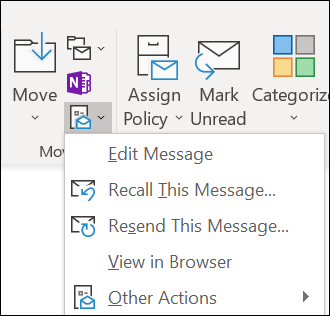
Съвет
Когато бъде отворена черновата на съобщението, можете да:
- Премахнете получатели, които не трябва да получават съобщението отново. Изберете имената (имената) > Delete.
- Добавете нови получатели, добавете или премахнете прикачени файлове и променете съдържанието на съобщението.
Изберете Изпращане.
За подготовка за повторно изпращане на имейл в Outlook в уеб или Outlook.com, изпълнете следните стъпки:
- В екрана с папки отидете на "Изпратени " и изберете съобщението, което искате да се изпраща повторно.
- Изберете [...], за да видите още налични опции.
- Към разширените действия>Повторно изпращане на съобщение.
- В представения имейл, който ще бъде изпратен повторно, извършете следните действия според необходимостта:
- Премахнете тези, които не трябва да получат съобщението отново
- Добавяне на нови получатели
- Добавяне или премахване на прикачени файлове
- Промяна на съдържанието на съобщението
- Изберете "Изпращане"
Важно
За да изпратите повторно няколко съобщения, трябва да повторите тези инструкции за всяко съобщение. Можете да изпращате повторно само по едно съобщение наведнъж.
Свързани статии
Повторно изпращане на имейл съобщение в Outlook for Mac
