
Когато трябва да защитите поверителността на имейл съобщение, шифровайте го. Шифроването на имейл съобщение в Outlook означава, че то се конвертира от четлив обикновен текст в кодиран шифрован текст. Само получателят, който има частния ключ, който съответства на публичния ключ, използван за шифроване на съобщението, може да дешифрира съобщението за четене. Всеки получател без съответния личен ключ обаче вижда неразборим текст.
Цифровият подпис в имейл съобщение помага на получателя да провери, че вие сте автентичният подател, а не измамник. За да използват цифрови подписи, както подателят, така и получателят трябва да имат приложение за поща, което поддържа един и същ тип шифроване.
Outlook поддържа две опции за шифроване:
- S/MIME шифроване – за да използват S/MIME шифроване, подателят и получателят трябва да имат приложение за поща, което поддържа стандарта S/MIME. Outlook поддържа стандарта S/MIME.
- Шифроване на съобщения в Microsoft 365 (управление на правата за достъп до информация) – за да използва шифроването на съобщения в Microsoft 365, подателят трябва да има шифроване на съобщения в Microsoft 365, което е включено в лиценза за Office 365 Enterprise E3.
Забележка
За да използвате шифроване, вашият акаунт трябва да има отговарящ на условията абонамент за Microsoft 365. Сравнете всички планове на Microsoft 365.
Изпращане на цифрово подписано съобщение в Outlook for Mac
Преди да започнете тази процедура, трябва да сте добавили сертификат към ключодържателя на компютъра си. За информация как да поискате цифров сертификат от сертифициращ орган, вижте "Намиране на цифров идентификатор или услуги за цифров подпис " и "Помощ за Mac".
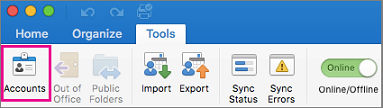
Изберете Outlook и изберете "Акаунти".
Изберете акаунта, от който искате да изпратите шифровано съобщение, и след това изберете "Защита".
В Сертификат изберете сертификата, който искате да използвате. Ще виждате само тези сертификати, които сте добавили към ключодържателя за вашия потребителски акаунт в Mac OSX, и тези сертификати, които са валидни за цифрово подписване или шифроване. За да научите повече за добавянето на сертификати към ключодържател, вижте помощта за Mac.
Изберете някое от следните:
Изпратете цифрово подписаните съобщения като прозрачен текст , ако искате да сте сигурни, че вашите цифрово подписани съобщения могат да бъдат отворени от всички получатели дори ако те нямат приложение за S/MIME поща и не могат да проверят сертификата.
Включване на моите сертификати в подписани съобщения Ако искате да позволите на получателите да ви изпращат шифровани съобщения, уверете се, че сте избрали вашите сертификати за подписване и шифроване.Изберете OK и затворете диалоговия прозорец "Партньори ".
В съобщение изберете "Покажи още елементи
 изберете S/MIME>Добавяне на цифров подпис.
Съвет
Ако не виждате S/MIME под "Вижте още елементи" "
" , изберете "Персонализирана лента с инструменти" и добавете S/MIME към лентата с инструменти.Завършете съставянето на съобщението си.
Изпращане на шифровано съобщение чрез S/MIME в Outlook for Mac
Преди да започнете тази процедура, трябва първо да сте добавили сертификат към ключодържателя на вашия компютър. За информация как да поискате цифров сертификат от сертифициращ орган, вижте "Намиране на цифров идентификатор или услуги за цифров подпис " и "Помощ за Mac". Трябва също да имате копие на сертификата на всеки получател, записано със записите за контактите в Outlook.
Ако получателят е включен в глобален адресен списък (GAL), използван от Microsoft Exchange Server, сертификатът на получателя се публикува в справочната услуга и е достъпен за вас заедно с цялата информация за връзка.
Изберете Outlook и изберете "Акаунти".
Изберете акаунта, от който искате да изпратите шифровано съобщение, и изберете Защита.
В Сертификат изберете сертификата, който искате да използвате. Ще виждате само тези сертификати, които сте добавили към ключодържателя за вашия потребителски акаунт в Mac OSX, и тези сертификати, които са валидни за цифрово подписване или шифроване. За да научите повече за добавянето на сертификати към ключодържател, вижте помощта за Mac.
Изберете OK и затворете диалоговия прозорец "Партньори ".
В съобщение изберете "Вижте още елементи
"S/MIME>" Шифроване с S/MIME.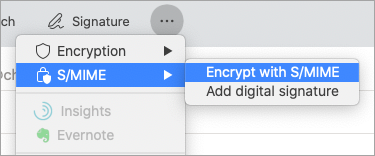
Съвет
Ако не виждате S/MIME под "Вижте още елементи" "" , изберете "Персонализирана лента с инструменти" и добавете S/MIME към лентата с инструменти.
6. Завършете съставянето на съобщението си.
Забележка
Когато изпращате шифровано съобщение, сертификатът на получателя се използва, за да се шифрова неговото копие на съобщението. Вашият сертификат се използва за шифроване на копието, записано във вашата папка "Изпратени" или "Чернови" в Outlook.
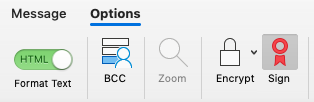
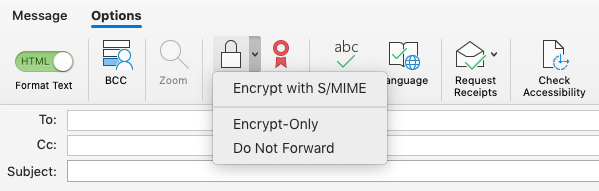
Повече информация за цифровото подписване, шифроването и удостоверяването на сертификата
Ето информация и съвети за цифровото подписване, шифроването и удостоверяването на сертификат в Outlook for Mac.
| Израз | Определение |
|---|---|
| Сертификат | Изберете сертификата, който искате да подписвате с цифров подпис. Преди да изберете "Избор на сертификат " в изскачащото меню " Сертификат ", първо трябва да имате сертификат, добавен към ключодържателя на компютъра ви. За информация как да поискате цифров сертификат от сертифициращ орган вижте помощта за Mac. |
| Алгоритъм за подписване | Метод, който помага за защита на целостта на цифровия подпис. Outlook може да създаде цифров подпис с някой от следните алгоритми: SHA-512, SHA-384, SHA-256 и SHA-1. От тези четири алгоритъма SHA-1 е най-съвместим с други S/MIME приложения, а SHA-512 е най-сигурният. |
| Подписване на изходящи съобщения | Изберете тази опция, ако искате по подразбиране да подписвате с цифров подпис всички изходящи съобщения. |
| Изпращане на цифрово подписани съобщения като ясен текст | Изберете тази опция, ако искате съдържанието на съобщението да бъде четливо за всички получатели. Това включва получатели без приложение за поща за S/MIME. Получател без приложение за поща S/MIME може да прочете съобщение с ясен текст, но не може да провери цифровия подпис. |
| Включване на моите сертификати в подписани съобщения | Изберете тази опция, ако искате получателите ви да могат да ви изпращат шифровани съобщения. |
Настройки за шифроване
| Израз | Определение |
|---|---|
| Сертификат | Изберете сертификата, който искате други хора да използват, за да изпращат шифровани съобщения до вас. Outlook използва вашия сертификат за шифроване също така за шифровани съобщения, които се съхраняват в папките ви "Изпратени " и "Чернови ". Преди да изберете "Избор на сертификат " в изскачащото меню " Сертификат ", първо трябва да имате сертификат, добавен към ключодържателя на компютъра ви. За информация как да поискате цифров сертификат от сертифициращ орган вижте помощта за Mac. |
| Алгоритъм за шифроване | Метод за шифроване на съобщение и прикачените към него файлове. Outlook може да шифрова съобщения с някой от следните алгоритми: AES-256, AES-192, AES-128 и 3DES. От тези четири алгоритъма 3DES е най-съвместим с други S/MIME приложения, а AES-256 е най-сигурен. |
| Шифроване на изходящи съобщения | Изберете тази опция, ако искате всички изходящи съобщения да се шифроват по подразбиране. |
Удостоверяване на сертификата (достъпно само за акаунти за Exchange)
| Срок | Определение |
|---|---|
| Сертификат на клиент | Изберете сертификата, който искате за удостоверяване на сертификата. Преди да изберете "Избор на сертификат " в менюто "Сертификат ", първо трябва да имате сертификат, добавен към ключодържателя на компютъра ви. За информация как да поискате цифров сертификат от сертифициращ орган вижте помощта за Mac. |
Вж. също
Задаване на конфиденциалност на съобщения в Outlook for Mac
Отваряне на шифровани и защитени съобщения
Намиране на услуги за цифров идентификатор или цифров подпис
Проверка на цифровия подпис в подписано имейл съобщение
Научете повече за защитата и защитата на имейл съобщенията в Outlook
Въведение в управлението на правата за достъп до информация (IRM) за имейл съобщения