
Задаване на часовата зона за събитие
Когато създавате ново събрание или среща, Outlook използва часовата зона по подразбиране във вашите предпочитания на Outlook за Calendar. Ако искате, можете да зададете друга часова зона за събитието, докато го създавате. За да покажете селектора на часова зона , в раздела " Събрание на организатора " или раздела "Среща " щракнете върху "Часови зони".
Ако например ще пътувате от Лос Анджелис до Ню Йорк, може да искате да създадете събитие, което ще се случи в часовата зона на Ню Йорк, а не в часовата зона на работното ви място. Като зададете конкретната часова зона на събитието, можете да се уверите, че времето на събитието ще бъде точно, дори ако пътувате и променяте часовата зона на вашия лаптоп.
Добавяне на втора или трета часова зона
В най-новата версия на Outlook за Microsoft 365 за Mac и Outlook 2019 в Calendar могат да се показват три отделни часови зони. В други версии за Outlook for Mac можете да покажете само две часови зони.
Часовите зони може да бъдат например вашата местна часова зона, часовата зона на друго местоположение на фирма и часовата зона на град, до който често пътувате. Втората и третата часова зона се използват само за показване на втора и трета времева лента в изгледа Calendar и не влияят върху начина, по който елементите на Calendar се съхраняват или показват.
- Изберете " Настройки на Outlook>"
- Select Calendar
- Под "Часови зони" поставете отметка в квадратчето "Показвай втора часова зона в изгледите "Ден и седмица" и, ако е необходимо, квадратчето за отметка "Показвай трета часова зона в изгледите "Ден и седмица".
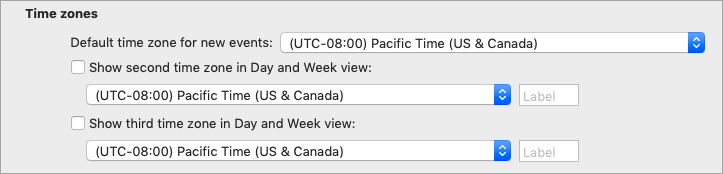
- В полето за етикет за всяка часова зона въведете истинско име.
Избраните часови зони автоматично се показват във вашия Calendar.
Повече за часовите зони
Outlook следи часовите зони и лятното часово време, така че събитията автоматично да се появяват в правилното време в календара ви.
Например представете си, че вашето работно място е в Лос Анджелис, а работното място на колегата ви е в Ню Йорк, което е три часа преди Лос Анджелис. Когато вашият колега ви изпрати покана за конферентен разговор в 11:00 ч. Ню Йоркско време (източно време) Outlook настройва времето на събранието на 8:00 ч. (тихоокеанско време), когато го гледате на лаптопа си в Лос Анджелис.
Ако промените часовата зона на лаптопа си, Outlook актуализира събитията в календара на правилното време за новата часова зона. Ако например пътувате в друга часова зона и промените системните предпочитания на лаптопа на новата часова зона, всички събития във вашия календар на Outlook се актуализират по съответния начин.
Вж. също
Създаване на събрание или среща в Outlook for Mac
Управление на настройките на часова зона в Outlook за Windows или уеб