Например можете да споделите вашата папка с контакти с хора. Или можете да създадете нова папка с контакти за конкретен проект и да я споделите с хора. Можете също да им дадете разрешение да променят контактите.
Споделяне с конкретни хора във вашата организация
Папката с контакти по подразбиране в Outlook се създава във всеки профил в Outlook. Тази папка не може да се преименува или изтрива. Може да имате и допълнителни папки с контакти. Можете да споделите всяка от тези папки, като направите следното:
В People, в екрана с папки щракнете върху папката с контакти, които искате да споделите с лице във вашата организация.
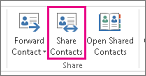
Щракнете върху Начало. След това в групата Споделяне щракнете върху Споделяне на контакти.
Изберете полето "До". Когато получите подкана от прозореца " Адресна книга ", изберете "Глобален адресен списък ", след което потърсете вашето съобщение с покана за споделяне по името на получателя. По желание променете темата.
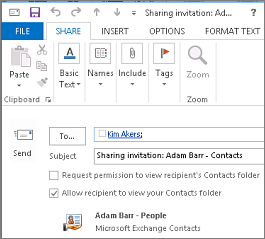
Ако искате, поискайте разрешение за преглед на папката по подразбиране People на получателя. За да го направите, отметнете квадратчето Поискай разрешение за преглед на папката с контакти на получателя .
Забележка
Ако желаете да поискате достъп до папка с контакти, различна от папката по подразбиране "People" на получателя, трябва да изпратите имейл съобщение, което иска разрешения за конкретната папка. Тази опция иска достъп само до папката по подразбиране People на получателя.
Въведете в основния текст на съобщението информацията, която желаете да включите, и след това щракнете върху "Изпрати". Прегледайте съдържанието на диалоговия прозорец за потвърждение и щракнете върху OK, ако то е вярно.
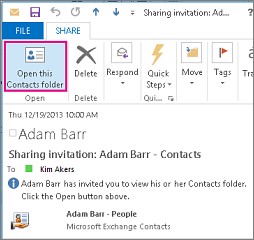
Човекът във вашата организация получава поканата за споделяне в имейл и щраква върху "Отвори тази папка с контакти".
Споделяне с конкретни хора извън вашата организация
Папката с контакти по подразбиране в Outlook се създава във всеки профил в Outlook. Тази папка не може да се преименува или изтрива. Може да имате и допълнителни папки с контакти. Можете да споделите всяка от тези папки, като направите следното:
В People, в екрана с папки щракнете върху папката с контакти, които искате да споделите с лице извън вашата организация.
Щракнете върху Начало. След това в групата Споделяне щракнете върху Споделяне на контакти.
В полето До въведете името на получателя на съобщението с поканата за споделяне. Ако искате, можете да промените темата.
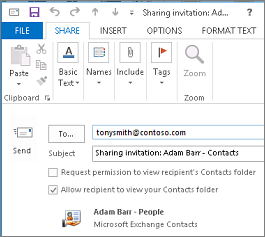
Ако искате, поискайте разрешение за преглед на папката по подразбиране People на получателя. За да го направите, отметнете квадратчето Поискай разрешение за преглед на папката с контакти на получателя .
Забележка
Ако желаете да поискате достъп до папка с контакти, различна от папката по подразбиране "People" на получателя, трябва да изпратите имейл съобщение, което иска разрешения за конкретната папка. Тази опция иска достъп само до папката по подразбиране People на получателя.
Въведете в основния текст на съобщението информацията, която желаете да включите, и след това щракнете върху "Изпрати". Прегледайте съдържанието на диалоговия прозорец за потвърждение и щракнете върху OK, ако то е вярно.
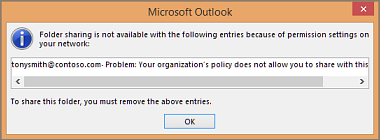
Ако се покаже следната грешка, когато се опитате да изпратите поканата за споделяне, споделянето на контакти с хора извън вашата организация не се поддържа от правилата за споделяне за вашата организация. Само администратор във вашата организация може да променя правилата за споделяне за вашата организация. За повече информация вижте края на този раздел.
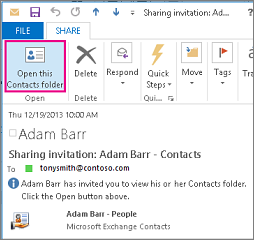
Човекът извън вашата организация получава поканата за споделяне в имейл и щраква върху "Отвори тази папка с контакти".
Ако получите съобщение за грешка, когато се опитвате да споделите контактите си с някой извън вашата организация, свържете се с човека, който управлява вашия имейл акаунт.
- В People, в екрана с папки щракнете върху Contacts.
- Щракнете върху "Папка". След това в групата "Свойства " щракнете върху "Разрешения за папка".
- В полето "Име " щракнете върху "По подразбиране".
- Под "Разрешения", в списъка " Ниво на разрешение " щракнете върху "Редактор за публикуване " или върху някоя от другите опции.
Анулиране или промяна на достъпа на други хора
За да промените или анулирате разрешенията за достъп на някого до вашите папки с контакти, направете следното:
В People, в екрана с папки щракнете върху папката с контакти, за която искате да промените разрешенията.
Щракнете върху "Папка". След това в групата "Свойства " щракнете върху "Разрешения за папка".
В раздела "Разрешения " направете едно от следните неща:
-
Анулиране или промяна на разрешенията за достъп на всички В полето "Име " щракнете върху "По подразбиране". Под Разрешения, в списъка Ниво на разрешение щракнете върху Няма, за да анулирате разрешенията, или върху някоя от другите опции, за да ги промените.
-
Анулиране или промяна на разрешенията за достъп за един човек В полето Име щракнете върху името на лицето, чиито разрешения за достъп искате да промените. Под Разрешения, в списъка Ниво на разрешение щракнете върху Няма, за да анулирате разрешенията, или върху някоя от другите опции, за да ги промените.
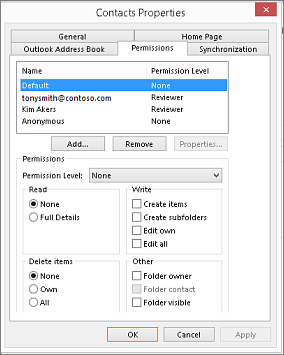
Щракнете върху OK.
Разрешения за споделяне на папки
|
С това ниво на разрешение (или роля) |
Можете |
| Собственик |
Да създавате, четете, променяте и изтривате всички елементи и файлове, както и да създавате подпапки. Като собственик на папката можете да сменяте нивата на разрешение за тази папка, които другите имат. (Не важи за представители.) |
| Публикуващ редактор |
Да създавате, четете, променяте и изтривате всички елементи и файлове, както и да създавате подпапки. (Не важи за представители.) |
| Редактор |
Да създавате, четете, променяте и изтривате всички елементи и файлове. |
| Публикуващ автор |
Да създавате и четете елементи и файлове, да създавате подпапки, да променяте и изтривате елементи и файлове, които сте създали. (Не важи за представители.) |
| Автор |
Да създавате и четете елементи и файлове и да променяте и изтривате елементи и файлове, които сте създали. |
| Нередактиращ автор |
Да създавате и четете елементи и файлове и да изтривате елементи и файлове, които сте създали. |
| Проверяващ |
Само да четете елементи и файлове. |
| Сътрудник |
Само да създавате елементи и файлове. Съдържанието на папката не се появява. (Не важи за представители.) |
| Няма |
Нямате разрешения. Не можете да отворите папката. |
Можете да създавате разрешения по избор, като отметнете съответните квадратчета и опции под Разрешения.
Когато използвате Microsoft Outlook с акаунт за Microsoft Exchange Server, контактите могат да се споделят между хората. Споделянето на контакти не е ограничено до папката с контакти по подразбиране, която е създадена във всички профили в Outlook. Можете да създавате допълнителни папки с контакти и да изберете кои от тези папки да споделите. Например можете да създадете папка с контакти за конкретен проект и да я споделите с колегите си. Ако желаете можете да им дадете разрешение да променят контактите.
Съвет
Всяко съобщение, контакт или задача в Outlook може да се маркира като поверително, така че други хора да не виждат съответния елемент в споделена папка.
Споделянето на контакти работи чрез споделяне, покана и споделяне, искане на имейл съобщения. Поканите за споделяне предлагат на получателя достъп до вашата папка с контакти. Когато изпращате покана за споделяне на вашата папка с контакти по подразбиране, можете да поискате достъп до папката по подразбиране " Контакти " на получателя.
Забележка
Ако желаете да поискате достъп до допълнителна папка с контакти, създадена от получателя, а не до папката с контакти по подразбиране, трябва да изпратите имейл съобщение с искане за разрешение за достъп до тази папка. След това получателят може да ви изпрати покана за споделяне за конкретната папка с контакти.
Папката с контакти по подразбиране в Outlook се създава във всеки профил в Outlook. Тази папка не може да се преименува или изтрива. Може да имате допълнителни папки с контакти, които сте създали или са били автоматично създадени от Outlook Social Connector за всяка от конфигурираните социални мрежи. Можете да споделите всяка от тези папки, като направите следното:
В "Контакти", в навигационния екран, под "Моите контакти" щракнете върху папката с контакти, които искате да споделите.
В раздела " Начало ", в групата "Споделяне " щракнете върху "Споделяне на контакти".
В полето До въведете името на получателя на съобщението с поканата за споделяне.
Ако искате, можете да промените темата.
Ако искате, поискайте разрешение за преглед на папката с контакти по подразбиране на получателя . За да го направите, отметнете квадратчето Поискай разрешение за преглед на папката с контакти на получателя .
Забележка
Ако желаете да поискате достъп до папка с контакти, различна от папката " Контакти " по подразбиране, трябва да изпратите имейл съобщение с искане за разрешения за конкретната папка. Тази опция иска достъп само до папката с контакти по подразбиране на получателя.
Въведете в основния текст на съобщението информацията, която желаете да включите.
Щракнете Изпрати.
Прегледайте съдържанието на диалоговия прозорец за потвърждение и щракнете върху OK, ако то е вярно.
В "Контакти", в навигационния екран, под "Моите контакти" щракнете върху "Контакти".
В раздела "Папка ", в групата "Свойства " щракнете върху "Разрешения за папка".
В полето "Име " щракнете върху "По подразбиране".
Под "Разрешения", в списъка " Ниво на разрешение " щракнете върху "Редактор за публикуване " или върху някоя от другите опции.
Преглед на описанията на нивата на разрешение
|
С това ниво на разрешение (или роля) |
Можете |
| Собственик |
Да създавате, четете, променяте и изтривате всички елементи и файлове и да създавате подпапки. Като собственик на папката можете да сменяте нивата на разрешение за тази папка, които другите имат. (Не важи за представители.) |
| Публикуващ редактор |
Да създавате, четете, променяте и изтривате всички елементи и файлове, както и да създавате подпапки. (Не важи за представители.) |
| Редактор |
Да създавате, четете, променяте и изтривате всички елементи и файлове. |
| Публикуващ автор |
Да създавате и четете елементи и файлове, да създавате подпапки, да променяте и изтривате елементи и файлове, които сте създали. (Не важи за представители.) |
| Автор |
Да създавате и четете елементи и файлове и да променяте и изтривате елементи и файлове, които сте създали. |
| Сътрудник |
Само да създавате елементи и файлове. Съдържанието на папката не се появява. (Не важи за представители.) |
| Проверяващ |
Само да четете елементи и файлове. |
| По избор |
Да изпълнявате дейности, които са определени от собственика на папката. (Не важи за представители.) |
| Няма |
Нямате разрешения. Не можете да отваряте папката. |
Можете да създавате разрешения по избор, като отметнете съответните квадратчета и опции под Разрешения.
По всяко време можете да промените или анулирате разрешенията за достъп на някого до вашите папки с контакти.
В "Контакти", в навигационния екран щракнете върху папката с контакти, за която искате да промените разрешенията.
В раздела "Папка ", в групата "Свойства " щракнете върху "Разрешения за папка".
Направете едно от следните неща:
Когато използвате Microsoft Office Outlook 2007 с акаунт за Microsoft Exchange, контактите могат да се споделят между хора. Споделянето на контакти не е ограничено до папката с контакти по подразбиране, която е създадена във всички профили в Outlook. Можете да създавате допълнителни папки с контакти и да изберете кои от тези папки да споделите. Например можете да създадете папка с контакти за конкретен проект и да я споделите с колегите си. Ако желаете можете да им дадете разрешение да променят контактите.
Съвет
Всяко съобщение, контакт или задача в Outlook може да се маркира като поверително, така че други хора да не виждат съответния елемент в споделена папка.
Споделянето на контакти работи чрез споделяне, покана и споделяне, искане на имейл съобщения. Поканите за споделяне предлагат на получателя достъп до вашата папка с контакти. Когато изпращате покана за споделяне на вашата папка с контакти по подразбиране, можете да поискате достъп до папката по подразбиране " Контакти " на получателя.
Забележка
Ако желаете да поискате достъп до допълнителна папка с контакти, създадена от получателя, а не до папката с контакти по подразбиране, трябва да изпратите имейл съобщение с искане за разрешение за достъп до тази папка. След това получателят може да ви изпрати покана за споделяне за конкретната папка с контакти.
Папката с контакти по подразбиране в Outlook се създава във всеки профил в Outlook. Тази папка не може да се преименува или изтрива.
В "Контакти", в навигационния екран щракнете върху "Споделяне на папката ми с контакти".
Забележка
Ако използвате навигационния екран в намален изглед, в "Контакти"  щракнете върху "Навигационен екран" и след това щракнете върху папката "Споделяне на моите контакти".
В полето До въведете името на получателя на съобщението с поканата за споделяне.
Ако искате, можете да промените темата.
Ако искате, поискайте разрешение за преглед на папката с контакти по подразбиране на получателя . За да го направите, отметнете квадратчето Поискай разрешение за преглед на папката с контакти на получателя .
Забележка
Ако желаете да поискате достъп до папка с контакти, различна от папката " Контакти " по подразбиране, трябва да изпратите имейл съобщение с искане за разрешения за конкретната папка. Тази опция иска достъп само до папката с контакти по подразбиране на получателя.
Въведете в основния текст на съобщението информацията, която желаете да включите.
Щракнете Изпрати.
Прегледайте съдържанието на диалоговия прозорец за потвърждение и щракнете върху OK, ако то е вярно.
Папката с контакти по подразбиране в Outlook се създава във всеки профил в Outlook. Тази папка не може да се преименува или изтрива.
В "Контакти", в навигационния екран щракнете с десния бутон върху папката с контакти по подразбиране.
Тя обикновено е под "Моите контакти" и се показва като "Контакти".
Ако използвате навигационния екран в намален изглед, в "Контакти" щракнете върху навигационния екран и след това щракнете с десния бутон върху папката с контакти по подразбиране.
Тя обикновено е под "Моите контакти " и се показва като "Контакти".
Щракнете върху Промяна на разрешенията за споделяне.
В раздела "Разрешения ", в полето "Име " щракнете върху "По подразбиране".
Под "Разрешения", в списъка " Ниво на разрешение " щракнете върху "Редактор за публикуване " или върху някоя от другите опции.
Преглед на описанията на нивата на разрешение
|
С това ниво на разрешение (или роля) |
Можете |
| Собственик |
Да създавате, четете, променяте и изтривате всички елементи и файлове и да създавате подпапки. Като собственик на папката можете да сменяте нивата на разрешение за тази папка, които другите имат. (Не важи за представители.) |
| Публикуващ редактор |
Да създавате, четете, променяте и изтривате всички елементи и файлове, както и да създавате подпапки. (Не важи за представители.) |
| Редактор |
Да създавате, четете, променяте и изтривате всички елементи и файлове. |
| Публикуващ автор |
Да създавате и четете елементи и файлове, да създавате подпапки, да променяте и изтривате елементи и файлове, които сте създали. (Не важи за представители.) |
| Автор |
Да създавате и четете елементи и файлове и да променяте и изтривате елементи и файлове, които сте създали. |
| Сътрудник |
Само да създавате елементи и файлове. Съдържанието на папката не се появява. (Не важи за представители.) |
| Проверяващ |
Само да четете елементи и файлове. |
| По избор |
Да изпълнявате дейности, които са определени от собственика на папката. (Не важи за представители.) |
| Няма |
Нямате разрешения. Не можете да отваряте папката. |
Можете да създавате разрешения по избор, като отметнете съответните квадратчета и опции под Разрешения.
Папката с контакти по подразбиране в Outlook се създава във всеки профил в Outlook. Тази папка не може да се преименува или изтрива. Можете да създавате допълнителни папки с контакти и тези папки могат да бъдат преименувани или изтрити. Този раздел включва инструкции за споделяне на папките с контакти, които създавате.
В "Контакти", в навигационния екран щракнете с десния бутон върху папката с контакти, която искате да споделите.
Забележка
Ако използвате навигационния екран в намален изглед, в "Контакти" щракнете върху навигационния екран и след това щракнете с десния бутон върху папката с контакти, която искате да споделите.
Щракнете върху Име на папката за споделяне.
В полето До на поканата за споделяне въведете името на получателя.
Ако искате, променете темата.
Ако искате, дайте разрешения на получателя да променя елементите на контактите, като поставите отметка в квадратчето "Получателят може да добавя, редактира и изтрива елементи в тази папка с контакти ".
Въведете в основния текст на съобщението информацията, която желаете да включите.
Щракнете Изпрати.
Прегледайте съдържанието на диалоговия прозорец за потвърждение и щракнете върху OK, ако то е вярно.
Папката с контакти по подразбиране в Outlook се създава във всеки профил в Outlook. Тази папка не може да се преименува или изтрива. Можете да създавате допълнителни папки с контакти и тези папки могат да бъдат преименувани или изтрити. Този раздел включва инструкции за споделяне на папките с контакти, които създавате.
В "Контакти", в навигационния екран щракнете с десния бутон върху папката с контакти, която искате да споделите.
Забележка
Ако използвате навигационния екран в намален изглед, в "Контакти" щракнете върху навигационния екран и след това щракнете с десния бутон върху папката с контакти, която искате да споделите.
Щракнете върху Промяна на разрешенията за споделяне.
В раздела "Разрешения ", в полето "Име " щракнете върху "По подразбиране".
Под "Разрешения", в списъка " Ниво на разрешение " щракнете върху "Редактор за публикуване " или върху някоя от другите опции.
Преглед на описанията на нивата на разрешение
|
С това ниво на разрешение (или роля) |
Можете |
| Собственик |
Да създавате, четете, променяте и изтривате всички елементи и файлове и да създавате подпапки. Като собственик на папката можете да сменяте нивата на разрешение за тази папка, които другите имат. (Не важи за представители.) |
| Публикуващ редактор |
Да създавате, четете, променяте и изтривате всички елементи и файлове, както и да създавате подпапки. (Не важи за представители.) |
| Редактор |
Да създавате, четете, променяте и изтривате всички елементи и файлове. |
| Публикуващ автор |
Да създавате и четете елементи и файлове, да създавате подпапки, да променяте и изтривате елементи и файлове, които сте създали. (Не важи за представители.) |
| Автор |
Да създавате и четете елементи и файлове и да променяте и изтривате елементи и файлове, които сте създали. |
| Сътрудник |
Само да създавате елементи и файлове. Съдържанието на папката не се появява. (Не важи за представители.) |
| Проверяващ |
Само да четете елементи и файлове. |
| По избор |
Да изпълнявате дейности, които са определени от собственика на папката. (Не важи за представители.) |
| Няма |
Нямате разрешения. Не можете да отваряте папката. |
Можете да създавате разрешения по избор, като отметнете съответните квадратчета и опции под Разрешения.
По всяко време можете да промените или анулирате разрешенията за достъп на някого до вашите папки с контакти.
В "Контакти", в навигационния екран щракнете с десния бутон върху папката с контакти, за която искате да промените разрешенията.
Забележка
Ако използвате навигационния екран в намален изглед, в "Контакти" щракнете върху навигационния екран и след това щракнете с десния бутон върху папката с контакти, за която искате да промените разрешенията за достъп.
Щракнете върху Промяна на разрешенията за споделяне.
Направете едно от следните неща:
