
Използвайте своята папка "Задачи", за да следите неща, които ви трябват, но не е необходимо да въвеждате в календара си.
Общ преглед на задачите в Outlook Web App
- Преглед на "Задачи" в Outlook Web App
- Какво ще виждате в "Задачи"
- Отваряне на задача в отделен прозорец
- Списък на задачите
- Създаване на задачи
- Редактиране на задачи
Преглед на "Задачи" в Outlook Web App
- В уеб браузър влезте в Outlook Web App чрез URL адреса, предоставен от лицето, което управлява имейла за вашата организация. Въведете потребителското си име и парола, след което изберете Влизане.
- В горния край на страницата изберете иконата
 и след това изберете "Задачи".
Какво ще виждате в "Задачи"
Освен задачите, които създавате, всяко съобщение, което маркирате с флаг, ще се показва в папката "Задачи".
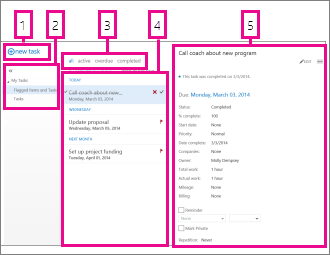
- Създайте нова задача, като щракнете
 ".
". - Използвайте тази колона, за да прегледате Елементи и задачи с флаг или само Задачи.
- Филтри. Изберете филтъра в зависимост от това, какви елементи искате да виждате. Задачите и елементите с флаг, с които не е свързана дата и които не са завършени, ще се показват само ако изберете Всички.
- Списък на елементите, които отговарят на критериите на текущия филтър. Щракнете върху елемент, за да го прегледате в екрана за четене. Можете да използвате контролите в изгледа на списъка, за да правите промени в състоянието на елемента. Можете например да маркирате дадена задача като завършена или да премахнете флаг от съобщение.
- Екран за четене, където се показва съдържанието на избраните от вас елементи. Можете да използвате контролите в горния ъгъл, за да правите промени в елемента, ако е задача. Ако е съобщение, контролите ще бъдат същите, които виждате, когато четете пощата си.
Забележка
Задачите може да не са достъпни за вас в зависимост от настройките на организацията ви.
Отваряне на задача в отделен прозорец
По подразбиране четете и създавате задачи в екрана за четене, но това не винаги е това, което искате. Понякога трябва да можете да преглеждате или редактирате задача в отделен прозорец.
Когато създавате нова задача или редактирате съществуваща, можете да я изведете в нов прозорец, като щракнете върху иконата за изскачащ прозорец "  " в горния ъгъл на съобщението.
За да отворите задача, която преглеждате, в отделен прозорец, щракнете върху иконата за разширено меню "  " и изберете "Отваряне в отделен прозорец".
Списък на задачите
"Задачи" включва задачи, които сте създали, и съобщения, които сте маркирали с флаг.
- Можете да превключите между преглеждане на Елементи и задачи с флаг и само Задачи чрез списъка на папките.
- Можете допълнително да изберете кои елементи да преглеждате, с помощта на филтрите в горната част на списъка на задачите: Всички, Активни, Просрочени и Завършени.
- Можете да използвате иконите в списъка на задачите, за да изпълните някои бързи задачи. Щракнете върху
 ", за да изтриете задача. Щракнете върху "
  " или
" или  ", за да маркирате дадена задача като завършена. За да маркирате изпълнена задача като неизпълнена, щракнете върху
  . За да промените датата, свързана с флаг, или да маркирате елемент като завършен, щракнете с десния бутон върху него.
Създаване на задачи
За да създадете нова задача, щракнете върху . Така ще се отвори опростен формуляр за задача в екрана за четене.
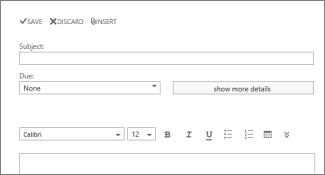
Ако искате да видите повече подробности, щракнете върху показване на повече подробности.
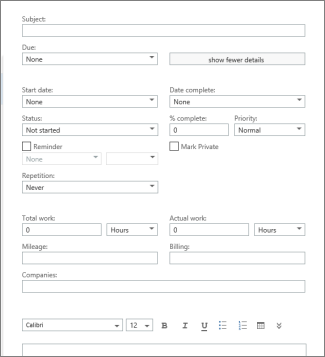
Когато сте готови, щракнете върху "Запиши ", за да запишете промените, или  "Отхвърли ", за да отмените.
Редактиране на задачи
За да редактирате задача, изберете я в изгледа на списък и след това щракнете върху  " в екрана за четене. Когато сте готови, щракнете върху "Запиши", за да запишете промените, или "Отхвърли", за да отмените.
Маркираните с флаг съобщения ще се показват така, сякаш преглеждате своята поща. Можете да им отговорите от "Задачи". Можете да промените състоянието на флага им, като щракнете с десния флага за вмъкване на графична колекция в списъка на задачите и след това щракнете върху желаната от вас стойност.
Когато редактирате задача, можете да щракнете върху меню на менюто "Още", за да видите още неща, които можете да правите. Щракнете върху него, за да видите опции за изтриване, добавяне на категория или маркиране на задачата като завършена.