
Ако имате повече от един акаунт в Outlook, можете да опростите папката "Входящи", като ги обедините в един.
Добавяне на акаунт към Outlook for Mac
- Ако имате добавен само един акаунт към Outlook, можете да добавите друг, като щракнете върху "Инструменти " в лентата с инструменти на Mac и след това върху "Акаунти".
- Щракнете върху бутона "Добавяне на акаунт (+)", след което щракнете върху "Нов акаунт".
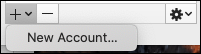
- Следвайте стъпките, които ви представят, за да добавите друг акаунт.
Достъп до обединената папка "Входящи"
- След като имате няколко акаунта, отидете на Всички акаунти вляво в раздела "Поща ". Ако не е разгъната, щракнете върху стрелката на падащото меню отляво на "Всички акаунти".
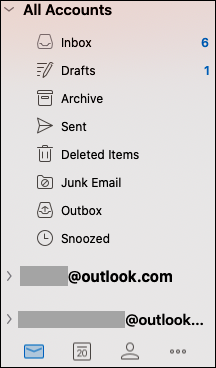
- Щракнете върху папка "Входящи " под "Всички акаунти ", и в тази папка "Входящи" ще видите имейли от всички ваши имейл акаунти.
- За да прегледате имейла само от един от вашите акаунти, отидете в папка "Входящи" под този акаунт.