
Outlook.com ви позволява да виждате повече от един календар едновременно. Календарите могат да бъдат комбинация от вашия календар по подразбиране, календари, които сте създали, и календари, към които сте се свързали.
Добавяне на календар
Има няколко типа календар, които можете да добавите. Вижте "Добавяне на календар" в Outlook.com за повече информация.
Създаване на група в календара
По подразбиране има една група календари, наречена " Моите календари". Можете да използвате контекстното меню, за да създадете допълнителни групи.
- В навигационния екран с календари щракнете с десния бутон върху "Моите календари " и след това изберете Нова група календари.
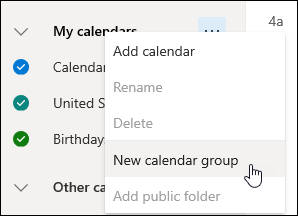
- Въведете име за новата група календари и натиснете клавиша Enter.
Щракнете с десния бутон върху съществуваща група календари, за да създадете или отворите нов календар в групата или да преименувате или изтриете групата.
Забележка
Можете само да преименувате или изтривате групите календари, които сте създали. Не можете да премествате календари между групите с календари.
Управление на няколко календара
Добавяне или премахване на календари от изгледа на календара
- За да добавите или премахнете календар от вашия изглед на календара, изберете квадратчето до календара в навигационния екран с календари. Премахването на отметката до календар го премахва от вашия изглед, но не премахва календара от акаунта ви.
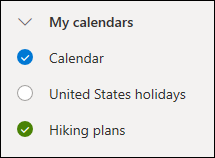
Още опции
- Можете да преименувате, изтривате, споделяте, актуализирате разрешенията или променяте цвета и препратката на календарите, които притежавате. Изберете календара и след това щракнете с десния бутон, за да отворите менюто.
- Ако във вашия изглед на календара сте добавили календар, който принадлежи на някой друг, щракнете с десния бутон върху него, за да го преименувате, премахнете или да промените цвета или препратката му. Ако премахнете календар, който принадлежи на някой друг, той се премахва само от вашия акаунт, не се изтрива.
Преглед на няколко календара едновременно
- Можете да добавяте и преглеждате колкото календари искате в акаунта си. Цветът на всеки календар ви позволява да разберете кои елементи към кой календар принадлежат.
- В обединен изглед ще можете да виждате всички календари наведнъж. В разделен изглед може да се наложи да превъртите хоризонтално, за да ги видите всички.
- Можете да видите изгледите Ден, Седмица или Работна седмица както обединен, така и в разделен изглед. Можете да включите или изключите разделения изглед чрез превключвателя в селектора за изглед на календара в горния край на прозореца на календара.
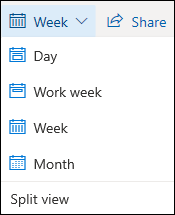
Избор на календар за създаване на ново събитие
Ако имате няколко календара, можете да посочите в кой календар искате да създадете събитие, като го изберете от падащия списък в прозореца за ново събитие.
Преместване на събития в различни календари
Можете да преместите събитие в друг календар.
- Щракнете с десния бутон върху събитието, което искате да преместите, и изберете "Отвори".
- В прозореца на събитието изберете името на календара и посочете друг календар от падащото меню.
- Изберете Запиши.
Пренареждане на календари
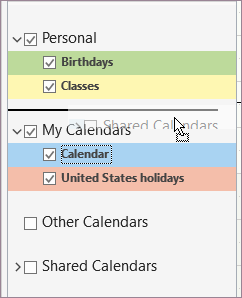
Можете бързо да промените реда, в който вашите календари са изброени в група, да промените реда на групите и да премествате календари от една група в друга.
Плъзнете календар нагоре или надолу в група, за да промените мястото му в реда на списъка.
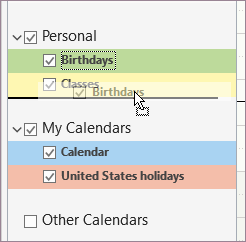
Плъзнете календар от една група в друга.
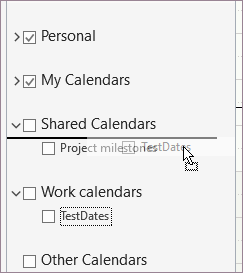
Плъзнете група календари нагоре или надолу в екрана, за да промените мястото й.
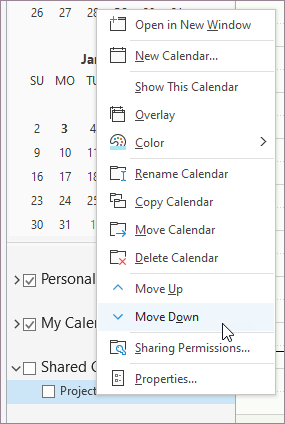
Щракнете с десния бутон върху календар и от контекстното меню изберете "Премести нагоре " или "Премести надолу".
Все още имате нужда от помощ?

|
За да получите поддръжка в Outlook.com, докоснете или щракнете тук или изберете "Помощ " в лентата с менюта и въведете заявката си. Ако сами не можете да решите проблема си, превъртете надолу до Все още имате нужда от помощ? и изберете Да. Ако горните стъпки не работят или ако не можете да влезете, докоснете или щракнете тук. |
|---|---|

|
За друга помощ за вашия акаунт в Microsoft и абонаменти посетете "Акаунт & помощ за фактуриране". |

|
За да получите помощ и отстраняване на неизправности в други продукти и услуги на Microsoft, въведете вашия проблем тук. |

|
Публикувайте въпроси, следвайте дискусии и споделяйте знанията си в общността на Outlook.com. |