
От Робърт Лейн
Защо някои цветови комбинации работят толкова добре във вашите презентации и защо други цветови комбинации затрудняват гледането на вашите презентации? Експертът по PowerPoint Робърт Лейн обяснява как да комбинирате цветове, за да направите ефектни и професионално изглеждащи слайдове.
С PowerPoint имате всички инструменти, но...
По-новите версии на PowerPoint имат чудесни инструменти, които помагат дори на хората с художествени предизвикателства да надхвърлят водещите символи и да създават ефектни, графично привлекателни, направо професионално изглеждащи визуални слайдове. Това е фантастично! Сега въпросът е... Как трябва да използваме тези инструменти? Повечето от нас никога не са били обучавани за графични художници и не знаят непременно правилата за създаване на визуално привлекателно и смислено съдържание.
Тъй като обсъждането на "ефективната визуална комуникация" може да заеме цяла книга, нека стесним фокуса тук и да се концентрираме единствено върху използването на цветовете в PowerPoint. Кои са добрите и не толкова начини за използване на цветовете в слайдове?
Color groups
Един от начините за подход към цветовете е да ги класифицирате в две големи групи: топли и студени цветове (Фигура 1). Червените, оранжевите и жълтите цветове се наричат топли цветове. Те са склонни да изскачат и да привличат вниманието – особено яркочервеното. Зелените, синьото и лилавите цветове са студени цветове. Те са склонни да се отдръпват на заден план и да привличат по-малко внимание, особено по-тъмните нюанси. Белите и много светлите цветове също привличат вниманието, докато черните и много тъмните цветове обикновено са по-малко забележими.
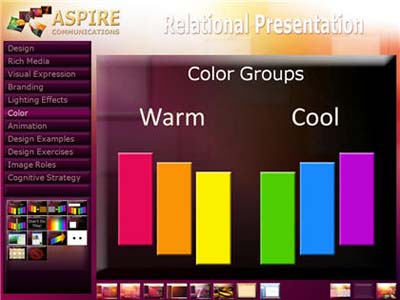
Фигура 1 – Цветови групи
Забележете обаче, че горните ефекти не са абсолютно фиксирани. Те могат да обръщат. Количеството и контрастът на един цвят в сравнение с друг също играе роля. Например ако поставим малки черни фигури на плътен бял фон на слайд, черните фигури изскачат като по-забележими, отколкото морето от бяло около тях (Фигура 2). В този случай мозъкът е по-заинтересован да разбере дали формите предават някаква форма на смисъл или модел, а не просто да реагира на техните цветови характеристики. Не е изненадващо, че някои оптични илюзии се възползват от това явление.

Фигура 2 – Количество и контраст на цвета
Вземете предвид цветовите групи, както и количеството и контраста, когато комбинирате цветове в слайдове. Доста безопасно е да комбинирате топли цветове помежду си и нюанси на кафяво (Фигура 3) или студени цветове помежду си и нюанси на сивото (Фигура 4). Бялото, черното и бежовото са неутрални цветове и се съчетават добре с всички цветове и от двете групи.

Figure 3 – Warm colors group
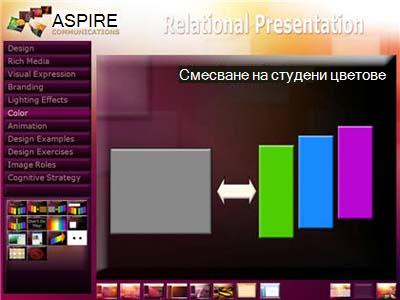
Figure 4 – Cool colors group
Повечето дизайнери на PowerPoint имат затруднения, е комбинирането на цветове по границата топло/студено. Абсолютно НИКОГА не правете това, което е описано на фигури 5 и 6. Ако се взирате в някое от тези изображения много дълго, очите ви започват да крещят. Те имат проблеми с разграничаването на взаимодействията между дължините на вълните на цветовете, което води до умора и дискомфорт. Смесването на ярко синьо и червено е ужасна практика за налагане на публиката и за съжаление се случва твърде често. Същото важи и за смесването на червено и зелено.

Фигура 5 – Комбинациите от червен и син цвят причиняват напрежение в очите
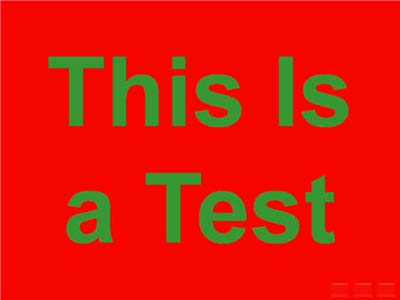
Фигура 6 – Комбинациите от червен и зелен цвят също причиняват напрежение в очите
Комбинацията от червено и зелено повдига и проблема с цветната слепота, която очевидно засяга приблизително 7% от мъжете и 1% от жените. Невъзможността да забележите разликата между червения и зеления цвят е най-често срещаната форма на цветна слепота. Да предположим например, че поставяте зелен текст на червен фон, както е показано на фигура 6. Ако оцветяването на цвета на текста (количеството затъмняване) слабо контрастира с оцветяването на цвета на фона, някои зрители изобщо няма да могат да прочетат този текст! Избягвайте подобни проблеми, като никога не смесвате тези два цвята, особено в комбинация от текст и фон.
Джули Терберг, графичен дизайнер и MVP на PowerPoint, също посочва, че използването на теми в PowerPoint улеснява избора ви на цветови комбинации (фигура 7). Цветовете на темите са избрани така, че да изглеждат добре заедно (въпреки че все пак внимавайте) и да работят добре както в светла, така и в тъмна среда на представяне.

Фигура 7 – Използването на цветове на тема улеснява избора ви
Прощаващата природа на преливанията на цветовете
Интересното е, че процесът на комбиниране на цветове е много по-щадящ, когато се използват градиенти – цветове, които плавно се срещат един в друг. Между другото, PowerPoint предлага значително подобрен, удобен за потребителя интерфейс за създаване на градиенти (Фигура 8).

Figure 8 – Adding a gradient to a shape
Тъй като природата редовно смесва цветовете по този начин (помислете за залез), свикнали сме да виждаме как цветовете постепенно преминават от един нюанс в друг, което означава, че можете да се разминете с комбинирането на почти всеки набор от цветове и все пак да завършите с сравнително привлекателен и професионален вид. Просто се уверете, че преходите са постепенни.
Опитайте да смесите цветове, за да създадете специално проектиран фон на слайд, декоративна фигура – може би за фон на секция (Фигура 9) или бутон за навигация (Фигура 10) – или дори джазов 3D текст (Фигура 11).

Фигура 9 – Преливане в лилаво, златисто и сиво във фигура
Фигура, запълнена с преливане, използвана като бутон за навигация

Фигура 11 – Текст на PowerPoint с градиент
Съображения за цвят и текст
Да се върнем към въпроса за количеството и контраста на цвета (черни точки на бял фон), тези съображения са особено важни, когато слайдовете съдържат текст. Освен ако такъв текст не съществува в бутон за навигация или е чисто декоративен, обикновено целта е членовете на аудиторията да могат да го прочетат, нали? Следователно, изборът на прост фон, който рязко контрастира с цвета на текста, помага на съобщението да изскочи и да привлече вниманието (Фигура 12).
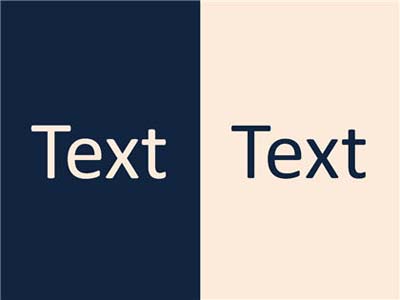
Фигура 12 – Цветът на текста трябва да контрастира рязко с фона
Поставянето на текст върху картини е популярно, но може да бъде трудно, защото контролирането на контраста тогава става по-трудно. Решението, отново, е да се уверите, че цветът на текста контрастира колкото е възможно повече с повечето цветове на картината, и след това да добавите отчетлива сянка или блясък към текста (фигура 13).

Фигура 13 – Сянката на текста му помага да се вижда по-отчетливо върху картината
Общи проблеми с цветовете
Ето няколко допълнителни съвети за цветове, свързани с PowerPoint, които открихме през годините:
Използването на червен текст почти никога не е добра идея. Този конкретен цвят, от всички цветове, има тенденция да се размива, когато се прожектира на екрана, ако някакъв вид нежелана околна светлина също попада на екрана - може би от слънчева светлина, проникваща през прозорец, или отблясъци от лошо насочена сценична светлина.
Освен ако няма особено добра причина за използването на ярко оцветен текст... Не го правиш. Залепнете с бяло или светло бежово на тъмен фон или черно (или друго много тъмен цвят) на светъл фон. В резултат на това слайдовете ви ще придобият по-професионален облик.
Стойте далеч от преливания в текст, освен ако думите не са големи и предназначени да бъдат предимно декоративни по природа.
Когато използвате градиенти, простотата е ваш приятел. Ограничете броя на цветовете и, когато е възможно, се опитвайте да използвате комбинации, които са лесно открити в природата, за максимална привлекателност.
| Робърт Лейн е консултант по презентации, специализиран в теорията на визуално интерактивната комуникация. |
|---|