
Ако сега започвате да работите със сензорни устройства, научаването на няколко жеста ще ви помогне да се възползвате максимално от сензорните възможности.
Придвижване в презентация
| За… | Направете това... | Движения |
|---|---|---|
| Смяна на слайдове | Докоснете слайдовете в навигационния екран. |

|
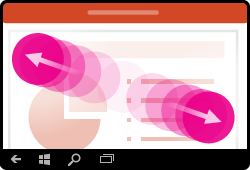
| Увеличаване на мащаба | Раздалечете двата си пръста един от друг. |
|
| Намаляване на мащаба | Щипване с два пръста един към друг. |

|
Правене на селекция
| За… | Направете това... | Движения |
|---|---|---|
| Активиране на екранната клавиатура | Докоснете иконата на клавиатура на лентата на задачите. |

|
| Поставяне на курсора | Докоснете веднъж някъде в текстовото поле, за да позиционирате курсора в края на текущия текст. Докоснете двукратно в текстовото поле, за да поставите курсора в определена позиция. |

|
| Избиране и редактиране на дума | Докоснете двукратно думата. |

|
| Избиране на абзац | Докоснете двукратно, за да изберете дума, и след това плъзнете индикаторите, за да разширите селекцията. |

|
| Изчистване на селекция от текст | Докоснете някъде на екрана. |

|
| Избиране на таблица | Докоснете някъде в таблицата. |

|
Работа с фигури и обекти
| За… | Направете това... | Движения |
|---|---|---|
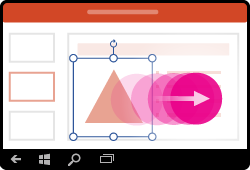
| Преместване | Докоснете обекта, а след това задръжте и плъзнете до желаното място. |
|
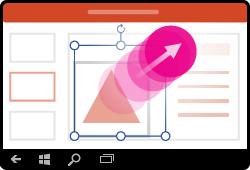
| Преоразмеряване | Докоснете обекта, а след това задръжте и плъзнете някой от манипулаторите за преоразмеряване. |
|
| Завъртане | Докоснете обекта, след това задръжте и плъзнете манипулатора за завъртане. |

|