
PowerPoint за Microsoft 365 може да транскрибира думите ви, докато представяте, и да ги показва на екрана като надписи на същия език, на който говорите, или като субтитри, преведени на друг език. Това може да помогне да се обхванат лица, които съответно са глухи или с увреден слух или са по-добре запознати с друг език.
Налични са и опции за позиция, размер, цвят и други опции за облика на надписите и субтитрите, за да се обхванат разнообразни среди и нужди на аудиторията.
За най-добри резултати силно препоръчваме използване на слушалки с микрофон, свързан към устройство, на което се изпълнява PowerPoint. Освен това функцията изисква надеждна интернет връзка по време на цялата презентация.
(Изисква Windows 10 и по-нова версия с версия на PowerPoint за Microsoft 365 16.0.11601.20178 или по-нова на текущия канал. Функцията не се поддържа, ако използвате по-стара версия на Windows.)
Настройване на надписи и субтитри
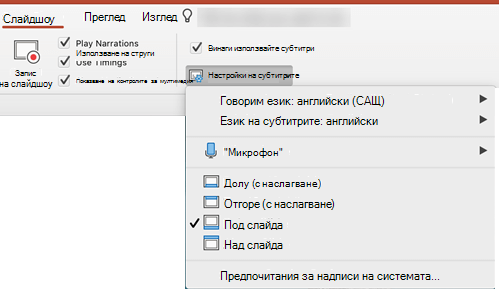
Можете да изберете на кой език искате да говорите, докато презентирате, и на кой език трябва да се показва текстът на надписите/субтитрите (т.е., ако искате да бъде преведен). Можете да изберете конкретния микрофон, който искате да се използва (ако повече от един микрофон е свързан с Вашето устройство), позицията, на която се появяват субтитрите на екрана (долу или горе, с припокриване или отделно от слайда), както и други опции за показване.
В раздела на лентатаСлайдшоу изберете Настройки на субтитрите. Или можете да регулирате настройките, без да излизате от презентацията, чрез контекстното меню, менютата за слайдшоу или изглед на представящия , > настройки > за субтитри, още настройки.
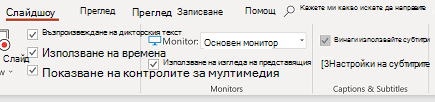
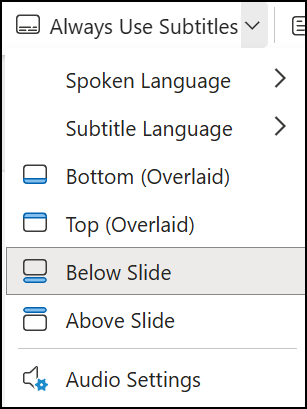
Използвайте говоримия език , за да видите гласовите езици, които PowerPoint може да разпознава, и изберете този, който искате. Това е езикът, на който ще говорите, докато презентирате. (По подразбиране е зададен езикът, съответстващ на Вашия език за редактиране в Office.)
Използвайте езика на субтитрите, за да видите кои езици PowerPoint може да показва на екрана като надписи или субтитри, и изберете този, който искате. Това е езикът на текста, който ще се показва на аудиторията. По подразбиране това ще бъде същият език като Вашия говорим език, но може и да е друг език, което означава, че ще се извърши превод.
В менюто Настройки на субтитрите задайте желаната позиция на надписите или субтитрите. Те могат да се показват над горното или долното поле на слайда (с припокриване) или да се показват над горната или под долната част на слайда (фиксирани). Настройката по подразбиране е Под слайда.
Достъпни са още настройки за облика чрез щракване върху "Настройки >на субтитрите" "Още настройки" (Windows).
Можете да промените цвета, размера, прозрачността и стила на шрифта на субтитрите. Можете да промените фона, за да подобрите контраста и да направите текста по-лесен за четене.
Включване или изключване на функцията по време на презентацията
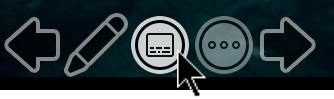
Ако сте насред презентацията си и искате да включите или изключите функцията, щракнете върху бутона Превключване на субтитри от Изглед на слайдшоу или Изглед на представящия в лентата с инструменти под основния слайд:
В Изглед на слайдшоу:

В Изглед на представящия:
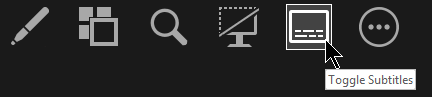
Можете също да превключвате субтитри от контекстното меню или с клавишна комбинация J.
За да започват субтитрите винаги с началото на слайдшоу презентация, от лентата можете да достигнете до "Слайдшоу>" Винаги използвай субтитри , за да включите тази функция за всички презентации. (По подразбиране е изключена.) След това в изгледите "Слайдшоу" и "Изглед на представящия" на екрана ще се появи транскрипция на думите ви на живо.



Съвети
- Ако виждате проблеми в надписите или субтитрите, опитайте да говорите по-отмерено.
- Опитайте се да избягвате или елиминирате фоновия шум, който може да попречи на гласа ви.
- Надписите и субтитрите зависят от услуга за говор, базирана в облака, затова е важно да имате интернет връзка, която е бърза и надеждна.
Говорими езици, поддържани от надписи и субтитри на живо (гласово въвеждане)
Поддържат се няколко говорими езика като гласово въвеждане на надписи и субтитри на живо в PowerPoint за Microsoft 365. Езиците, маркирани като За предварителен преглед, се предлагат преди пълната поддръжка и по принцип са с малко по-ниска точност, което ще се подобри с времето.
| Изцяло поддържани езици | Езици за предварителния преглед* |
|---|---|
| Китайски (КНР) | Арабски |
| Английски (Канада) | Датски |
| Английски (Обединеното кралство) | Нидерландски |
| Английски (САЩ) | Английски (Австралия) |
| Френски (Франция) | Английски (Индия) |
| Немски (Германия) | Фински |
| Италиански (Италия) | Френски (Канада) |
| Испански (Испания) | Хинди |
| Японски | |
| Корейски | |
| Норвежки | |
| Португалски (Бразилия) | |
| Руски | |
| Испански (Мексико) | |
| Шведски |
* Езиците за предварителния преглед в момента не се поддържат изцяло. С течение на времето разпознаването на тези езици ще се подобри.
Езици на екрана, поддържани от надписи на живо и субтитри (текстово извеждане)
PowerPoint за Microsoft 365 може да показва надписи или субтитри на екрана на повече от 60 езика:
| Африкаанс | Латвийски |
|---|---|
| Арабски | Литовски |
| Бангла | Малгашки |
| Босненски | Малайски |
| Български | Малтийски |
| Кантонски (традиционен) | Маорски |
| Каталунски | Норвежки (букмол) |
| Китайски (опростен) | Персийски |
| Китайски (традиционен) | Полски |
| Хърватски | Португалски |
| Чешки | Керетаро отоми |
| Датски | Румънски |
| Нидерландски | Руски |
| Английски | Самоански |
| Естонски | Сръбски (кирилица) |
| Фиджийски | Сръбски (латиница) |
| Филипински | Словашки |
| Фински | Словенски |
| Френски | Испански |
| Немски | Шведски |
| Гръцки | Таитянски |
| Хаитянски креолски | Тамилски |
| Иврит | Телугу |
| Хинди | Тайландски |
| Хмонг дау | Тонгански |
| Унгарски | Турски |
| Исландски | Украински |
| Индонезийски | Урду |
| Италиански | Виетнамски |
| Японски | Уелски |
| Кисуахили | Юкатекски майски |
| Корейски |
Важна информация за надписите и субтитрите на живо
Надписите на живо и субтитрите на PowerPoint е една от функциите, подобрени в облака, в Microsoft 365 и се поддържа от услугите за говор на Microsoft. Произнесеното от Вас ще бъде изпратено на Microsoft за предоставяне на тази услуга. За повече информация вижте Накарайте Office да работи по-интелигентно вместо Вас.
Техническа поддръжка за клиенти с увреждания
Microsoft иска да осигури възможно най-добрата среда за работа за всички свои клиенти. Ако имате увреждане или имате въпроси, свързани с достъпността, се свържете с Answer Desk за лица с увреждания на Microsoft за техническа помощ. Екипът за поддръжка от Центъра за отговори за хора с увреждания е обучен в използването на много популярни технологии за хора с увреждания и може да предложи помощ с английски, испански, френски и американски език на знаците. Отидете в сайта на центъра за отговори за хора с увреждания на Microsoft, за да намерите данните за връзка за вашия регион.
Ако сте държавна, търговска или корпоративна потребителка, свържете се с корпоративния Answer Desk за лица с увреждания.
Вж. също
Функции за достъпност при възпроизвеждане на аудио и видео в PowerPoint
Настройване на вашето устройство за работа с достъпност в Microsoft 365
Направете презентациите си в PowerPoint достъпни за хора с увреждания
Добавяне на скрити надписи или субтитри към мултимедия в PowerPoint