
Ако искате да направите презентациите си по-динамични и вълнуващи, опитайте да използвате "Увеличение" за PowerPoint.
За да добавите мащаб, в раздела "Вмъкване " изберете "Мащабиране".
- За да обобщите цялата презентация на един слайд, изберете "Увеличение на съдържание"
- За да покажете само избраните слайдове, изберете "Мащабиране на слайда"
- За да покажете само една секция, изберете "Мащабиране на секция"
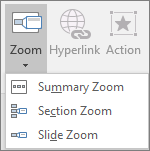
Общ преглед
Когато създавате увеличение в PowerPoint, можете да прескачате между конкретни слайдове, раздели и части на презентацията в желаната от вас последователност, докато представяте.
Забележка
Вижте таблицата с изисквания по-долу за това кои версии на PowerPoint поддържат функциите, описани в тази статия.
Увеличение на съдържание
Обобщаващото мащабиране е като целева страница, където можете да видите всички части на вашата презентация наведнъж. Докато представяте, можете да използвате увеличението, за да преминавате от едно място във вашата презентация на друго в произволен ред. Можете да проявите творчество, да прескочите напред или да се върнете към части от слайдшоуто, без да прекъсвате потока на вашата презентация.
Създаване на увеличение на резюме
- Изберете раздела "Вмъкване ", след което изберете "Мащабиране".

-
Изберете Увеличение на съдържание.
- Отваря се диалоговият прозорец "Мащабиране на вмъкване на резюме ".
Изберете слайдовете, които искате да включите в обобщеното мащабиране. Те стават първите слайдове в секциите за увеличение на резюмето. За да научите повече за използването на раздели в PowerPoint, вижте "Организиране на слайдовете на PowerPoint в раздели".

Ако вече имате раздели във вашата презентация, първият слайд на всеки раздел е предварително избран по подразбиране. Ако не искате да включвате определени раздели във вашето мащабиране, премахнете отметката от тях. Тогава, ако искате PowerPoint да се отърве от всички раздели, които не сте включили в обобщението на мащабирането, изчистете отметката от квадратчето до "Запазвай неизползваните раздели в презентацията". Не се притеснявайте – слайдовете в разделите, които отхвърляте, все още ще бъдат част от вашата презентация.


- След като сте избрали всички слайдове, които искате да използвате за увеличение на резюмето, изберете "Вмъкване". Вашето увеличение на резюмето се създава и се появява като нов слайд точно преди първия слайд, който сте включили в увеличение на резюмето.

Добавяне или премахване на секции от вашето увеличение на резюмето
След като създадете увеличение на съдържание, може все пак да искате да добавяте или премахвате раздели от вашата презентация. Ако сте направили промени след първото мащабиране на резюме, което искате да заснемете, не е необходимо да започвате от нулата – просто актуализирайте своето увеличение на резюмето.
Изберете мащаба, след което изберете раздела "Мащабиране " на лентата.

Изберете "Редактиране на резюме", изберете разделите, които искате да включите в обобщението си, и след това изберете "Актуализиране".
Забележка
В този изглед няма да можете да добавяте или премахвате раздели от презентацията, а само от мащабирането на резюмето.
Мащабиране на слайда
Мащабирането на слайдовете може да ви помогне да направите презентацията си по-динамична, като ви позволява да се придвижвате свободно между слайдовете в произволен ред, без да прекъсвате потока на вашата презентация. Те са добра възможност за по-кратки презентации без много раздели, но можете да използвате увеличение на слайдовете за много различни сценарии на представяне.
Мащабирането на слайдовете ви помага да детайлизирате в множество части от информацията, като същевременно имате чувството, че оставате на едно и също платно.
Създаване на мащабиране на слайд
- Изберете раздела "Вмъкване ", след което изберете "Мащабиране".
-
Изберете Мащабиране на слайда.
- Отваря се диалоговият прозорец "Мащабиране на слайдове ". Изберете слайдовете, които искате да използвате в мащабирането на слайда.
- След като сте избрали всички слайдове, които искате да използвате, изберете "Вмъкване".
- Към слайда се добавя елемент за всеки слайд, който сте избрали в стъпка 3. Изберете всеки елемент поред и плъзнете, за да ги подредите в слайда.
Съвет
В PowerPoint за Windows, ако искате, можете бързо да мащабирате слайда, като просто изберете желания слайд от екрана с миниатюри и го плъзнете в слайда, в който искате да увеличите слайда. По този начин можете да създавате увеличения на слайдовете и да ги променяте бързо и да ги подреждате по желания от вас начин, просто като щракнете и плъзнете.
Промяна на изображението за визуализация на мащабирането на слайда
По подразбиране мащабирането на слайда ще бъде миниатюра на слайда за предварителен преглед, но можете да изберете ново изображение от компютъра или уеб, което да представи раздела или слайда, където ще отидете.
- Изберете мащабирането и след това изберете раздела "Мащабиране " на лентата.
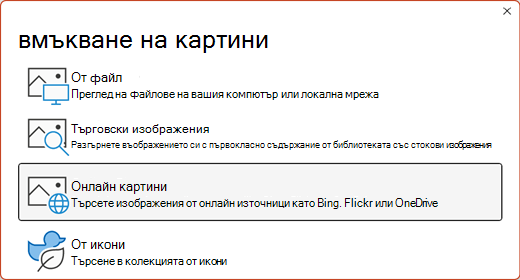
- Изберете "Промяна на изображението ", за да изберете нова картина от уеб или от компютъра, която да използвате вместо миниатюрата.
- Изберете или потърсете в уеб изображението, което искате. Когато сте избрали желаното изображение, изберете "Вмъкване".
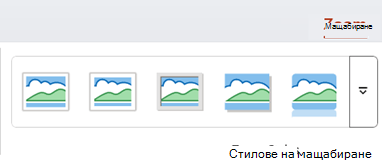
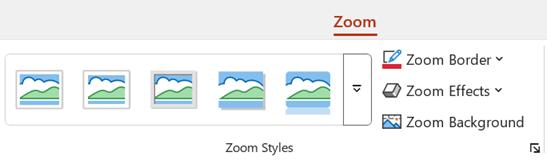
Можете също да избирате различни изгледи за увеличенията от "Стилове на мащабиране" – можете да променяте границата, да добавяте визуални ефекти или да избирате от комбинациите от граници и ефекти в галерията.
Мащабиране на секции
Мащабирането на раздел е връзка към раздел, който вече е в презентацията ви. Можете да ги използвате, за да се върнете към разделите, които наистина искате да наблегнете, или да подчертаете как определени части от вашата презентация са свързани. За да научите повече за използването на раздели в PowerPoint, вижте "Организиране на слайдовете на PowerPoint в раздели".
Създаване на мащабиране на секция
- Изберете раздела "Вмъкване ", след което изберете "Мащабиране".
-
Избор на мащабиране на секция.
- Изберете секцията, която искате да използвате като увеличение на секциите.
- Изберете Вмъкване. Мащабирането на секцията ви ще бъде създадено.
Съвет
В PowerPoint за Windows, ако искате, можете бързо да увеличите размера на раздел, като просто изберете името на желания раздел в екрана с миниатюри и го плъзнете в слайда, върху който искате да увеличите раздела.
Промяна на изображението за визуализация на увеличената секция
По подразбиране мащабирането на разделите ще бъде миниатюрно изображение за предварителен преглед на слайда, но можете да изберете ново изображение от компютъра или уеб, което да представи раздела или слайда, на който ще отидете.
- Изберете мащабирането и след това изберете раздела "Мащабиране " на лентата.
- Изберете "Промяна на изображението ", за да изберете нова картина от уеб или от компютъра, която да използвате вместо миниатюрата.
- Изберете или потърсете в уеб изображението, което искате. Когато сте избрали желаното изображение, изберете "Вмъкване".
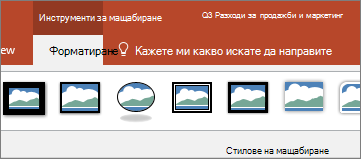
Можете също да избирате различни изгледи за увеличенията от "Стилове на мащабиране" – можете да променяте границата, да добавяте визуални ефекти или да избирате от комбинациите от граници и ефекти в галерията.
Още опции за мащабиране
Увеличението за PowerPoint наистина става светло, когато го направите свое. Изберете раздела "Мащабиране " на лентата, за да стигнете до инструментите за мащабиране, които можете да използвате, за да създадете точно този изглед и усещане, които търсите, докато представяте.
Изберете да се върнете към началната страница, или да продължите с презентацията
- Изберете мащаба, след което изберете раздела "Мащабиране " на лентата.
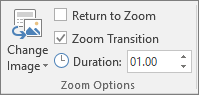
- Ако искате да се върнете към мащабния слайд, след като сте прегледали раздели или слайдове в своето резюме, слайд или мащабиране на секция, уверете се, че е отметнато квадратчето Връщане към мащабирането . Ако искате да преминете към следващия слайд, след като сте прегледали част от мащабирането, махнете отметката.
(Ако работите с увеличение на резюме или увеличение на раздел, по подразбиране ще се върнете към мащабния слайд, когато представяте, след като отидете на секцията. Ако използвате мащабиране на слайд, след като сте прегледали мащабирането на слайда, ще преминете към следващия слайд по подразбиране.)
Направете фона на мащабирането прозрачен
Друг начин, по който можете да промените облика на вашето мащабиране, е като изберете да използвате фона на слайда, където се намира мащабирането, за да направите мащабирането почти неразличимо от основното платно, докато представяте. Изберете "Увеличение на фона", за да накарате вашите увеличения на резюмето, разделите или слайдовете да се слеят с техния начален слайд.
- Изберете мащабирането и след това изберете раздела "Мащабиране " на лентата.
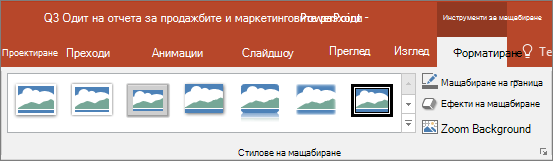
- В групата "Стилове на мащабиране " изберете "Мащабиране на фона". Увеличението ще приеме фона на началния слайд.
Промяна на опциите за преход на вашето мащабиране
По подразбиране увеличенията ви ще използват прехода на мащабиране, когато представяте, което прави увеличенията толкова живи. Ако обаче не искате да използвате прехода "Мащабиране" или ако искате да промените продължителността на прехода, можете да го направите.
- Изберете мащабирането и след това изберете раздела "Мащабиране " на лентата.
-
В групата "Опции за мащабиране", ако искате да използвате прехода на мащабиране, когато представяте мащабирането, уверете се, че квадратчето до "Преход на мащабиране" е отметнато.
Ако не искате да използвате прехода на мащабиране по време на презентацията, изчистете отметката от квадратчето до "Преход на мащабиране". - За да промените времето на прехода на мащабиране, използвайте стрелките нагоре и надолу до индикатора за продължителност , за да промените продължителността на прехода на мащабиране.


Изисквания
Вижте таблицата по-долу за подробности за минималните необходими номера на версии в PowerPoint, за да можете да създавате или възпроизвеждате връзки за мащабиране.
| Версия на PowerPoint | Какво можете да правите с "Увеличение" |
|---|---|
|
PowerPoint за Microsoft 365, версия 1607 или по-нова PowerPoint 2024 PowerPoint 2021 PowerPoint 2019 |
Създаване и възпроизвеждане на мащабиране |
|
PowerPoint за Microsoft 365 за Mac, версия 16.19 или по-нова PowerPoint 2024 for Mac PowerPoint 2021 за Mac |
Създаване и възпроизвеждане на мащабиране |
| PowerPoint 2016 | Възпроизвеждане на мащабирането като хипервръзки без преход на мащабиране. |
| PowerPoint за уеб PowerPoint в реално време в Teams |
Няма Няма |
| PowerPoint за Android PowerPoint за iOS PowerPoint Mobile за Windows |
Възпроизвеждане на мащабирането |