
Лесно можете да преименувате папка, връзка или файл в OneDrive или SharePoint.
Забележка
- В по-стари версии на SharePoint, когато преименувате елемент, към който преди това сте изпратили връзка на някого във вашата библиотека с документи, ще трябва да му изпратите нова връзка, за да му дадете достъп до файла.
- С SharePoint Online, ако изпратите на някого връзка за споделяне , тези хора все още ще имат достъп до същия файл чрез тази връзка дори след като я преименувате. Но ако преди това сте им изпратили директна връзка, те повече няма да имат достъп до файла.
Преименуване на документ, папка или връзка в библиотека с документи
Отворете библиотеката с документи и посочете файла, който искате да преименувате.

Изберете многоточието (...) вдясно от името на елемента и след това изберете "Преименуване".
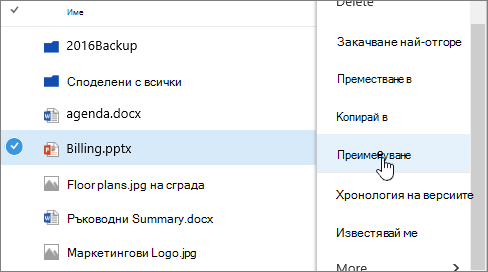
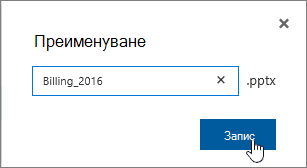
В диалоговия прозорец " Преименуване " въведете новото име в полето и след това изберете "Запиши".
Преименуване на файл с уеб приложение на Office
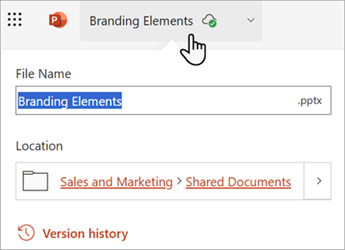
Когато отворите документ, презентация или работна книга в уеб приложение на Office, можете да го преименувате, като просто щракнете върху името на файла в заглавната лента дори когато други хора използват файла.
Преименуване на файл в настолни или мобилни приложения
Когато работите с файл в приложенията на Office за настолни или мобилни устройства, можете също да преименувате и премествате файлове от самото приложение дори когато други хора използват документа.
