
Можете да добавяте, отговаряте или изтривате коментари, когато работите с други хора по списъци. В коментарите можете също да използвате знака @ с името на лицето, за да маркирате някого директно за обратна връзка.
Когато елемент от списък има коментар, до елемента се показва икона. Изберете иконата, за да прегледате коментарите за елемента от списъка.
Забележка
Ако не виждате коментарите, консултирайте се с вашия администратор, който може да е забранил коментарите.
Добавяне на коментар
Изберете елемента от списъка и след това изберете "Коментар".

Или изберете иконата до елемента от списъка.
В екрана за коментари въведете коментар в полето и след това натиснете клавиша Enter.
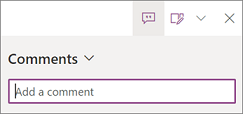
Вмъкване и отговаряне на коментари
Изберете иконата за коментари
 до елемента от списък.
В екрана за коментари можете да видите всички коментари за елемента.
За да отговорите на коментар, въведете коментар в полето и след това натиснете клавиша Enter.
Забележка
Задръжте показалеца над иконата за коментари , за да видите броя на коментарите за този елемент. Ако няма коментари за даден елемент, изберете или посочете елемента, за да се покаже иконата
 на коментар.
За да покажете или скриете екрана "Коментари " при преглед на елемент от списък, изберете иконата за коментари
в горната част на екрана.

Изтриване на коментар
- В екрана за коментари изберете коментара, който искате да изтриете.
- Изберете иконата за изтриване

Забележка
- Всеки с достъп до списък може да вижда коментарите, стига администраторът на вашата организация да не е забранил коментирането.
- Трябва ви разрешение, за да добавяте или изтривате коментари на елементи от списък (редактирането на коментари в момента не е възможно).
- Анонимните или гостите могат да преглеждат коментари, но не им е позволено да добавят или изтриват коментари за елементи от списък.
Използвайте @mention в коментарите, за да маркирате някого за обратна връзка
Когато коментирате елемент от списък и използвате знака @ с името на някого, той получава имейл с връзка към вашия коментар. Щракването върху връзката ги въвежда в елемента от списъка и разговора.
- Изберете елемента от списъка и след това изберете "Коментар".
- В полето за коментари въведете @ и въведете име, след което изберете името, което искате.
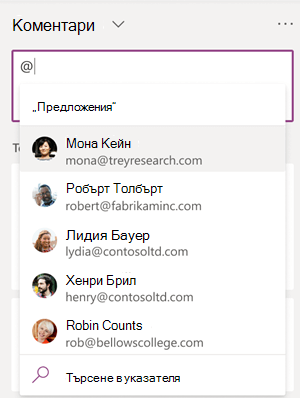
- Натиснете Enter, за да изпратите коментара.
Когато изпращате коментара, ние проверяваме дали всички @mentioned потребители имат разрешение да редактират елемента от списък. Ако на някого му липсва разрешение, ще ви покажем диалогов прозорец "Предоставяне на достъп " със списък на хората, които се нуждаят от разрешения. Можете да изберете да споделите елемента от списъка и да уведомите тези хора.

Когато всички @mentioned потребители имат разрешения, се изпращат известия за коментара. Ако някой бъде споменат няколко пъти в елемент, ние групираме известията, за да намалим броя на изпратените имейл съобщения.
