
Можете да видите с кого е споделен файл или папка на OneDrive за работа или училище, SharePoint или Microsoft Teams по всяко време.
Вижте с кого е споделен даден файл или папка
В библиотеката с документи изберете файла или папката.
Над списъка с файлове изберете "Споделяне".
Отваря се прозорецът Споделяне.
Ако елементът в момента е споделен с други хора, в долния ляв ъгъл на прозореца за споделяне се появява група.

Всеки кръгов елемент в долния ляв ъгъл представлява човек или група, с които файлът е бил споделен.

Задръжте показалеца на мишката върху тази област, за да видите резюме за управлението на достъпа за това кой има достъп до файла.
Щракнете върху списъка, за да видите повече подробности за това кой има достъп до файла. Вижте "Управление на достъпа до файл или папка " по-нататък в тази статия за повече подробности.
Управление на достъпа до файл или папка
Когато щракнете върху групата в долния ляв ъгъл на прозореца за споделяне , се отваря панелът за управление на достъпа .
От панела за управление на достъпа можете да видите People, които имат достъп, групите с достъп и връзките, използвани за даване на достъп до файла.

Ако щракнете върху име от панела за управление на достъпа , ще се отвори обобщаващият панел на Access за този човек. (Това включва групи, които имат достъп до сайта, където се намира файлът или папката.)
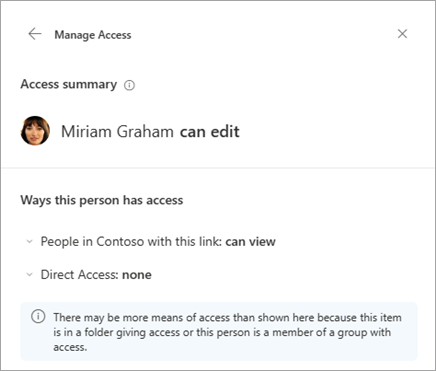
Когато гледате кой има достъп до даден файл или папка, ще се показват имената на вътрешните потребители. Показват се само имейл адресите на външните потребители, с "Външен потребител " под адреса.
Нива на достъп за споделяне
Има различни опции за споделяне:
- Директният достъп дава достъп на всеки, който получава тази връзка – независимо дали я получава директно от вас, или препращане от някого другиго. Това може да включва хора извън вашата организация.
- People in <Your Organization> дава достъп до файла на всеки във вашата организация, който има връзката – независимо дали я получава директно от вас, или препращане от някого другиго.
Забележка
Ако опцията за споделяне е в сиво, администраторите на вашата организация може да са ги ограничили. Например те може да изберат да забранят някои опции, за да предотвратят препращането на полезни връзки към други.
Има също различни нива на разрешение:
- Може да преглежда позволява на получателя само да преглежда файла или папката; Те не могат да правят промени в него. Това може да бъде допълнително ограничено, като изберете опцията " Не може да се изтегли ", което означава, че те не могат да записват локално копие.
- "Може да редактира " позволява на получателя да преглежда и прави промени във файла или папката.
- Не може да се изтегли позволява на получателя само да преглежда файла или папката; Те не могат да записват локално копие.
Освен това, когато създавате връзка, можете да зададете дата на изтичане на срока, както и парола за достъп до файла. (Ще трябва да предоставите паролата на лицето или хората, с които споделяте файла.)
Чрез панела за управление на достъпа можете също да спрете споделянето на файлове или папки в OneDrive или SharePoint или да промените разрешенията.
За повече информация вижте "Споделяне на файлове и папки в OneDrive".
Вж. също
Отчет за споделяне на файлове и папки в сайт на SharePoint (за собствениците на сайтове)