
Мега менютата позволяват бързо показване на навигацията в сайт на страници за комуникация и сайтове концентратори. Това увеличава стойността на сайта чрез ангажиране на аудиторията ви да открива повече съдържание от всякога.
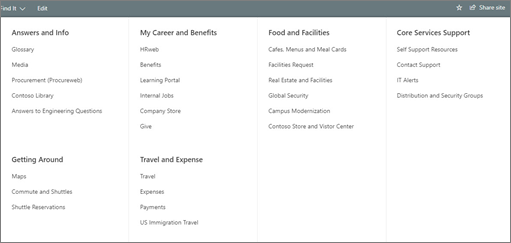
Мега менютата са идеални за:
- Навигация, която изисква три нива на йерархия
- Увеличаване на вероятността за откриване на ресурси
- Даване на възможност на аудиторията ви да се ангажира с използването на нови инструменти и съдържание
Забележка
- Само администратори и собственици на сайтове могат да създават мега меню.
- В екипни сайтове не могат да се създават мегаменюта.
Промяна от каскадно меню на мега меню:
- Започнете, като идентифицирате трите нива на йерархия.

- Заглавие на елемент от меню
- Заглавие на раздел от меню
- Menu item sub-link
- Изберете "Редактиране " от лентата с менюта.

- Подредете темите на менюто на три нива на йерархия:
За да добавите нов горен колонтитул или подвръзка, посочете над етикетите на заглавките и изберете иконата "+ ", която ще се появи.

- За редактиране, преместване, повишаване и премахване изберете многоточието до темата на менюто.

- Преместете и повиши заглавки и подвръзки, докато не станат в желаната позиция, и изберете "Запиши".
- Отидете в Настройки на сайта и изберете "Промяна на изгледа".

-
Изберете "Навигация".
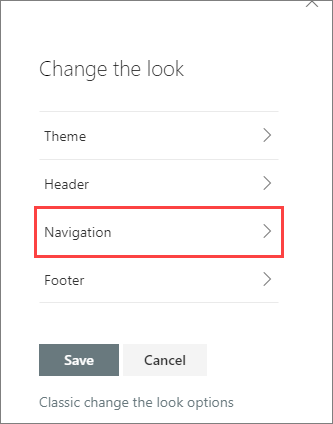
- Изберете мега менюто и след това изберете "Запиши".

Научете повече за навигацията по избор: