
Можете да използвате бележки под линия и бележки в края за пояснения, коментари или препратки към нещо, което сте споменали в документа. Бележките под линия обикновено се показват в края на страницата, а бележките в края – в края на документа или раздела
Забележка
Това съдържание се отнася за настолната версия на Word for Mac. Някои функции за таблица може да не са налични в Word за уеб или мобилните приложения.
Добавяне на бележка под линия
Щракнете там, където искате да добавите бележка под линия.
Select References>Вмъкни бележка под линия.
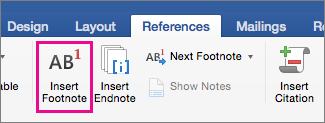
Word вмъква знак за препратка в текста и добавя знака за бележка под линия в долната част на страницата.Въведете текста на бележката под линия.
Съвет
За да се върнете към мястото в документа, до което сте стигнали, щракнете двукратно върху знака на бележката под линия.
Добавяне на бележка в края
Щракнете там, където искате да добавите бележка в края.
Select References>Insert Endnote (Вмъкни бележка в края).
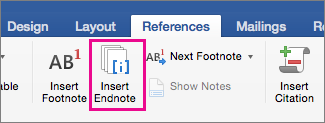
Word вмъква знак за препратка в текста и добавя знак за бележка в края на документа.Въведете текста на бележката в края.
Съвет
За да се върнете към мястото в документа, до което сте стигнали, щракнете двукратно върху знака на бележката в края.
Персонализиране на бележките под линия и бележките в края
След като добавите своите бележки под линия и бележки в края, можете да промените начина, по който се показват. Можете например да промените формата на номерата или мястото, където се показват в документа ви.
Отидете в раздела "Препратки".
В групата "Бележки под линия" изберете иконата за стартиране на диалогов прозорец (малката стрелка в долния десен ъгъл).

В прозореца Бележка под линия и бележка в края изберете желаните от вас опции.
Изберете къде искате да приложите промените – върху целия документ или върху раздела, в който се намирате – а след това щракнете върху "Вмъкни".
Съвет
За да нулирате номерирането на бележките под линия и бележките в края в началото на всеки раздел, в прозореца Бележка под линия и бележка в края щракнете върху Бележки под линия или Бележки в края и в Номериране щракнете върху за всеки раздел.