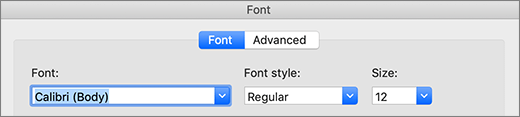
За да използвате предпочитания си шрифт в Word постоянно, задайте го като шрифт по подразбиране.
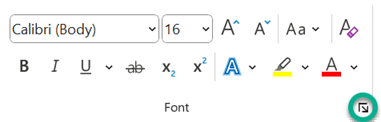
Отидете на "Начало" и след това изберете иконата за стартиране на диалоговия прозорец "Шрифт" в долния десен ъгъл на групата "Шрифт" или натиснете CTRL+D.
Изберете шрифта и размера, които искате да използвате.
Изберете Задай по подразбиране.

Изберете едно от следните:
- Само този документ?
- Всички документи, базирани на шаблона "Нормален"?
Изберете OK два пъти.
Ако настройката за шрифта по подразбиране не се запази
Понякога фирмени настройки за разрешенията или някои добавки променят шрифта по подразбиране обратно към първоначалния. Ако това се случи, ето някои неща, които може да опитате.
Проверка на разрешенията
- Отворете файловия мениджър.
- В полето за търсене въведете Normal.dotm и изберете Търсене.
- Щракнете с десния бутон върху Normal.dotm и изберете "Свойства".
- В раздела " Общи " се уверете, че не е поставена отметка в "Само за четене ". Ако има, махнете я.
- Изберете раздела "Защита ". Под Имена на потребители или групи изберете името си и след това се уверете, че имате разрешение за писане в полето "Разрешения ".
- Изберете OK.
Ако не можете да махнете отметката от полето "Само за четене" или ако нямате разрешение за писане, се свържете с човека, който отговаря за компютърните системи в компанията ви.
Изключване на добавки
Ако имате разрешения за писане и въпреки това шрифтът по подразбиране не се запазва, може да се наложи да изключите добавките на Word и да промените настройката за шрифта по подразбиране. Ето как:
- Изборна добавкиза опции> за файлове>.
- В полето Добавки намерете една от добавките, които искате да изключите, и обърнете внимание на типа на добавката, в колоната Тип.
- Изберете този тип на добавката в списъка " Управление " и изберете "Почнете".
- Изчистете отметките за добавките, които искате да изключите, и изберете OK.
- Повторете стъпки от 1 до 4 за други типове добавки.
След като промените шрифта по подразбиране, включете добавките.
- Изборна добавкиза опции> за файлове>.
- Изберете типа на добавката в списъка "Управление" и изберете "Старт".
- Поставете отметки за добавките, които искате да включите, и изберете OK.
- Повторете стъпки от 1 до 3 за другите типове добавки, които искате да включите.
Забележка
Не е необходимо да изключвате добавките за тип "Инспектор на документи".