Изтеглете този шаблон
Или в Word отидете на "Създай> файл" и потърсете най-горното номериране на титулната страница (изберете "Двустранен").
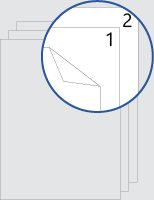
Този шаблон ви дава документ, който е оформен така, че титулната страница няма номер на страницата отпред или на гърба. Номерирането започва от 1 на следващата страница.
Когато печатате, не забравяйте да печатате от двете страни, обърнати по дългия ръб.
Заместете текста в документа с ваш собствен и следвайте тези съвети за персонализиране на номерата на страниците или горния колонтитул:
Подравняване на номера на страница вляво или в центъра
- За да редактирате горния колонтитул, щракнете двукратно върху номера на страницата.
- Натиснете Ctrl+L, за да поставите номера на страница вляво, или натиснете Ctrl+E, за да центрирате номера на страницата.
Включете общия брой страници, например "2 от 10"
- В раздела "Вмъкване", в групата "Горен & долен колонтитул" отидете на "Номер> на страница" Най-горе на страницата.
- Превъртете надолу, докато стигнете до номерата на страниците " Страница X от Y ", и след това изберете "Номера в получер шрифт 3".
Добавяне на текст, като напр. "p." или "Страница" към номера на страница
- За да редактирате горния колонтитул, щракнете двукратно върху номера на страницата.
- Въведете текста, който искате, като например "п" или "Страница".
Добавяне на съдържание, например име на автора или текуща дата, към горния колонтитул
В раздела "Вмъкване", в групата "Горен & долен колонтитул" отидете на "Празен горен колонтитул>"(три колони).
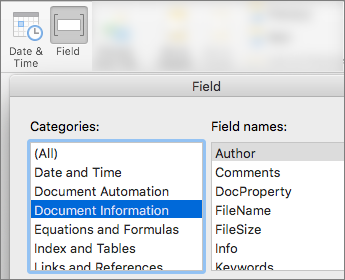
Сменете контейнерите с вашето съдържание. За да вмъкнете съдържание, което идва от документа (например автор и име на файла), използвайте "Информация за документа" в раздела "Инструменти > за & доленколонтитул", "Проектиране".
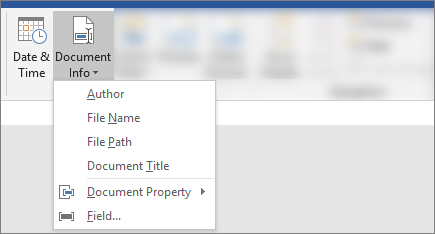
За да добавите текущата дата, изберете "Дата & час " в същия раздел.Съвет
Ако искате отпечатаният документ винаги да показва датата, когато е отпечатан, изберете "Актуализирай автоматично".
Използвайте един от контейнерите за номер на страницата. В раздела &"Инструменти> заколонтитули", "Проектиране" отидете на "Номер> настраница", "Текуща позиция" и изберете "Обикновено число".

Ако не използвате всички контейнери, изтрийте тези, които не използвате.