
Забележка
От август 2023 г. функцията Reuse Files няма да е налична. За повече информация вж. "Повторно използване Files вече не е налично.
Ако искате да намерите и да използвате повторно в работен документ или имейл съдържание, което е използвано от вас и вашия екип, използвайте функцията "Персонализирано търсене" в Word 2016 или Outlook 2016.
Tap for Word 2016 ви позволява да използвате и пренасочвате съществуващо съдържание в рамките на Word 2016, като ви държи фокусирани върху създаването на документи, а не върху търсенето на файлове и информация. Reuse Files изважда съответните файлове, които са използвани най-често от вас и вашите колеги. Reuse Files препоръчва персонализирано съдържание от приложенията Word, Excel и PowerPoint и го показва в екрана Reuse Files. След като файловете се покажат, можете да изтеглите съдържание от тези файлове във вашия работен документ и да започнете да изграждате своя документ. Ако не се покаже това, което търсите, Reuse Files ви позволява да търсите това, от което имате нужда, без да излизате от екрана. За да вмъкнете и да използвате повторно съдържание във вашия работен документ на Word, просто посочете някой от резултатите в прозореца "Персонализирано търсене" и изберете  "
"
Reuse Files също е налична в Outlook. Reuse Files for Outlook ви дава възможност за достъп до подходящи документи в рамките на работния поток на имейла и ви позволява да извличате съдържание от тези документи директно във вашите имейли за лесно споделяне, без да се налага да прикачвате целия файл.
Забележка
Reuse Files използва Microsoft 365 Graph, за да създаде заявка за съдържанието, което вие и вашият екип използвате от приложенията на Microsoft 365, и да го покаже в прозореца "Персонализирано търсене".
Съвет
Щракнете върху заглавията по-долу, за да видите инструкциите.
Намиране, вмъкване и повторно използване на съдържание с помощта на Reuse Files in Word
В раздела "Вмъкване", в групата "Персонализирано търсене" изберете "Повторно използване на Files".
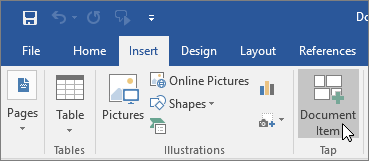
Екранът за търсене показва списък със съдържание, използвано от вас и вашия екип от приложенията на Office (Word, Excel, PowerPoint), които сте виждали преди.
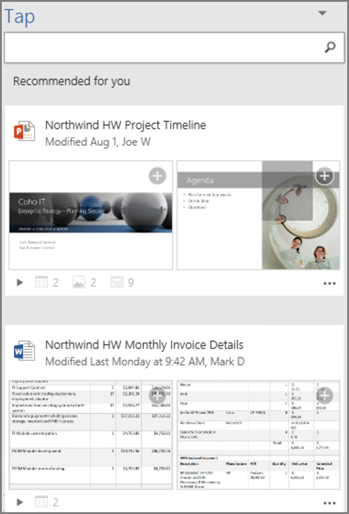
Преминете към стъпка 4, ако съдържанието, което искате да използвате повторно, е показано в прозореца "Персонализирано търсене".Ако искате да видите конкретно съдържание, в полето за търсене въведете ключова дума за съдържанието, което търсите, и натиснете Enter. Прозорецът Персонализирано търсене показва списък с препоръките за съдържание според ключовата дума от приложенията на Office (Word, Excel, PowerPoint).

В долния край на всеки документ, показан в прозореца "Персонализирано търсене", има малка легенда. Легендата показва действителния брой обекти, картини, графики SmartArt, таблици, диаграми или слайдове, налични във всеки документ.Изберете многоточието, за да направите едно от следните неща:
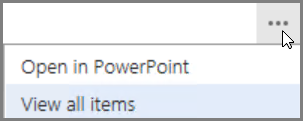
Отваряне в приложение
Това може да е приложение на Office, като например PowerPoint, Word или Excel.
илиПоказване на всички елементи
"Показване на всички елементи" показва в прозореца "Персонализирано търсене" цялото съдържание в избрания документ, което може да се използва повторно.
Можете да изберете някой от резултатите в прозореца "Персонализирано търсене", за да видите по-подробно съдържанието за повторно използване в работния ви документ.
Изберете
" в дадена графика SmartArt, обект, картина, граф, диаграма, таблица или слайд, за да ги добавите към вашия работен документ.
Забележка
Можете да използвате "Персонализирано търсене" също и от контекстното меню, което се отваря при щракване с десния бутон. Щракнете с десния бутон върху възможна ключова дума, която искате да използвате за търсене, и изберете Вмъкване на елемент за документ, за да се покажат препоръки за съдържание в прозореца "Персонализирано търсене".
Сега имате документ на Word, създаден чрез намиране и повторно използване на съдържание от целия ви екип. Имате възможност за Форматиране на изображение, граф, таблица или диаграма, които сте вмъкнали, или за Използване на опциите за оформление на Word за преместване на картини.
Намиране и повторно използване на съдържание чрез функцията "Персонализирано търсене" в Outlook
В раздела Начало, в групата Създай изберете Нов имейл.
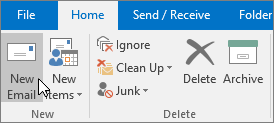
Показва се прозорец на ново съобщение.
Напишете имейла си.
Ако искате да вмъкнете в имейла си съдържание, използвано от вас или вашия екип, изберете раздела Вмъкване и изберете Елемент за документ.
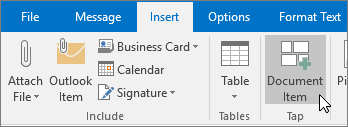
Функцията "Персонализирано търсене" търси и препоръчва персонализирано съдържание от приложенията Word, Excel и PowerPoint и го показва в прозореца "Персонализирано търсене". Просто посочете някой от резултатите в прозореца "Персонализирано търсене" и изберете
", за да вмъкнете и да използвате повторно съдържание във вашия имейл.Ако искате да видите конкретно съдържание, в полето за търсене въведете ключова дума за съдържанието, което търсите, и натиснете Enter. Прозорецът Персонализирано търсене показва списък с препоръките за съдържание според ключовата дума от приложенията на Office (Word, Excel, PowerPoint).
В долния край на всеки документ, показан в прозореца "Персонализирано търсене", има малка легенда. Легендата показва действителния брой обекти, картини, графики SmartArt, таблици, диаграми или слайдове, налични във всеки документ.Изберете многоточието, за да направите едно от следните неща:
Отваряне в приложение
Избраният документ се отваря в приложение, като например PowerPoint, Excel, Word.
илиПоказване на всички елементи
"Показване на всички елементи" показва в прозореца "Персонализирано търсене" цялото съдържание в избрания документ, което може да се използва повторно.
Можете да изберете някой от резултатите в прозореца "Персонализирано търсене", за да видите по-подробно съдържанието за повторно използване в работния ви документ.
-
" в която и да е графика SmartArt, обект, картина, граф, диаграма, таблица или слайд, за да го добавите към вашия имейл.
Забележка
Можете да използвате "Персонализирано търсене" също и от контекстното меню, което се отваря при щракване с десния бутон. Щракнете с десния бутон върху възможна ключова дума, която искате да използвате за търсене, и изберете Вмъкване на елемент за документ, за да се покажат препоръки за съдържание в прозореца "Персонализирано търсене".