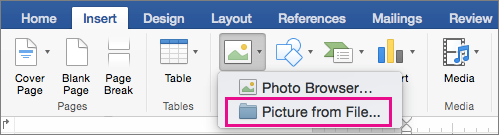
Вашият ръкописен подпис ви придава на документа ви уникалност. Можете да сканирате подписа си и да го съхраните като картина, която да вмъкнете в документа.
Можете също да вмъкнете ред за подпис , за да укажете къде трябва да се запише подписът.
Създаване и вмъкване на ръкописен подпис
За целта ви е необходим скенер.
- Напишете подписа си върху лист хартия.
- Сканирайте страницата и я запишете на компютъра си в често срещан файлов формат: .bmp, .jpg или .png.
За информация как да използвате скенера си, използвайте ръководството или уеб сайта на производителя. - Отворете файла с изображение в Word.
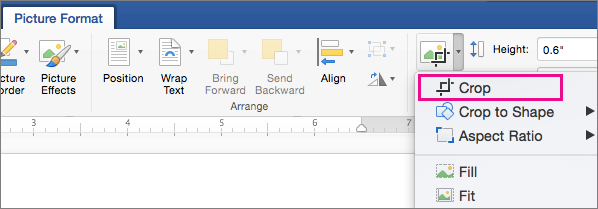
- Изберете изображението и в раздела "Формат на картината " изберете "Изрежи " и използвайте манипулаторите, за да изрежете изображението.

- Щракнете с десния бутон върху изображението и изберете "Запиши като картина ", за да запишете като отделен файл.
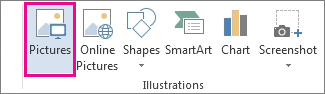
- За да добавите подписа към документ, изберете "Вмъкване>на картини".
Включете машинописен текст към вашия подпис за многократна употреба
Ако искате информация като длъжността, телефонния номер или имейл адреса да бъде част от подписа ви, запишете я заедно с картината като автотекст.
- Въведете текста, който искате, под вмъкнатата картина.
- Изберете картината и въведения текст.
- Изберете "Вмъкване>на бързи части".
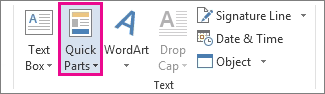
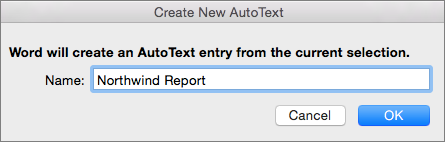
- Изберете "Запис на селекцията в галерията с бързи части". Отваря се прозорецът "Създаване на нов градивен блок ".
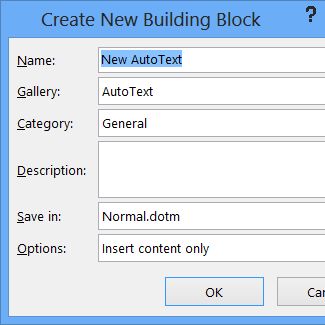
- В полето Име въведете име за блока на вашия подпис.
- В полето " Галерия " изберете "Автотекст".
- Изберете OK.
- Когато искате да използвате този подпис, поставете точката на вмъкване на мястото, където искате да вмъкнете блока на подписа.
- Изберете "Вмъкване>на бързи части>за автотекст" и след това изберете името на блока на вашия подпис.
Вмъкване на ред за подпис
Използвайте командата " Ред за подпис ", за да вмъкнете ред за подпис със знак "X" до него, за да се покаже къде да се подпише документ.
- Щракнете там, където искате да е линията.
- Изберете "Вмъкване>на ред за подпис".

- Изберете ред за подпис на Microsoft Office.
- В полето за настройка на подпис можете да въведете име в полето "Предложен подписващ ". Можете също да добавите заглавие в полето за заглавие на предложения подписващ .
- Изберете OK. Редът за подпис се показва в документа.