
Разделите ви позволяват да зададете конкретни опции за оформление на страница и форматиране (например номериране на редове, колони или горни и долни колонтитули) за различни части от документа. Като използвате секции, например, можете да форматирате въведението на отчета като една колона, а след това да форматирате основния текст на отчета като две колони. Word третира документа като един раздел, докато не вмъкнете знак за нов раздел.

 Раздел, форматиран като една колона
 Нов раздел, който управлява оформлението и форматирането на предишния раздел, идентифициран с 1
 Раздел, форматиран като две колони
 Знак за нов раздел, който контролира оформлението и форматирането на предишния раздел, означен с 3
Всеки знак за нов раздел определя оформлението и форматирането на раздела преди него. Например ако изтриете знак за нов раздел, текстът преди него придобива цялото форматиране на раздела, който следва след него. На илюстрацията по-горе, ако изтриете първия край на раздел (2), първият раздел се форматира като две колони. Знакът за последен абзац (¶) в документа определя оформлението на раздела и форматирането на последния раздел в документа. Ако документът не съдържа раздели, знакът за последен абзац определя оформлението и форматирането на целия документ.
Важно
Следващите процедури предполагат, че сте в изглед "оформление за печат". Ако не сте в изгледа "Оформление за печат", в менюто " Изглед " щракнете върху "Оформление за печат".
Вмъкване на знак за нов раздел
Щракнете там, където искате да започва една нова секция.
Щракнете върху "Нови оформления>" и след това щракнете върху желания вид начало на раздел.

Забележка
Ако искате да добавите знак за нова страница, щракнете върху "Страница". Научете повече за добавянето на знаци за нова страница във вашия документ.
Видове знаци за нов раздел
| Section break | Описание |
|---|---|
Следваща страница
|
Стартира новата секция на следващата страница. |
Непрекъснато
|
Стартира новата секция на същата страница. Този нов раздел е особено полезен за документи, които имат колони. Можете да я използвате, за да променяте броя на колоните, без да започвате нова страница. |
Четна страница
|
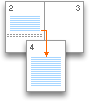
Стартира новия раздел на следващата четна страница. Например ако вмъкнете знак за четен знак за нова страница в края на страница 3, следващият раздел ще започне от страница 4. |
Нечетна страница
|
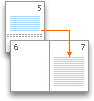
Започва новия раздел на следващата нечетна страница. Например ако вмъкнете знак за нов раздел на нечетна страница в края на страница 3, следващият раздел ще започне от страница 5. |
Изтриване на знак за нов раздел
Ако сте добавили знаци за нов раздел в документа, най-лесният начин да видите къде започват и свършват е да покажете знаците за форматиране.
- Щракнете върху раздела Начало и след това щракнете върху Покажи всички непечатаеми знаци.
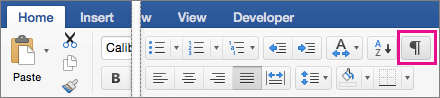
- Щракнете върху знака за нов раздел, за да го изберете, и след това натиснете DELETE. Знаците за нов раздел изглеждат така:

Забележка
Когато изтриете знак за нов раздел, Word свързва текста преди и след него в един раздел. Новият общ раздел използва форматирането на втория раздел (раздела след знака за нов раздел).
Промяна на вида на новия раздел
- Щракнете в секцията, която искате да промените.
- В менюто Форматиране щракнете върху Документ и след това щракнете върху раздела Оформление.
- В списъка " Начало на раздел" щракнете върху вида нов раздел, който искате.




Вж. също
Моят документ съдържа нежелани знаци за нова страница