Създадохте списък с контакти и други данни, които искате да използвате за циркулярни документи на Word. Ако вашият източник на данни е съществуваща електронна таблица на Excel, просто трябва да подготвите данните за циркулярни документи. Но ако вашият източник на данни е файл, разделен с табулации (.txt), или файл, съдържащ стойности, разделени със запетая (.csv), трябва първо да импортирате данните в Excel и след това да ги подготвите за циркулярни документи.
Стъпка 1: Настройване на вашия източник на данни в Excel
Ако използвате електронна таблица на Excel като източник на данни за циркулярни документи в Word, пропуснете тази стъпка. Ако източникът на данни е .txt или .csv файл, импортирайте го в Excel.
След като импортирате успешно .txt или .csv файл, отидете на стъпка 2.
Ако използвате Excel за Microsoft 365
- Отворете Excel.
- Отиване на данни>от текст/CSV файл.

- Изберете файла на .csv или .txt.
- Във визуализацията на импортирането задайте колоната за пощенски код да бъде "Текст".
- За да завършите импортирането, изберете "Зареждане " (или "Импортиране") във визуализацията на импортирането. След това Excel вмъква данните в работен лист.
- Използвайте този лист като източник на данни за вашите циркулярни документи.
Ако използвате Excel 2016
Отворете Excel.
Excel 2016 Отидете на "Данни>", "Получаване на външни данни>от текст".
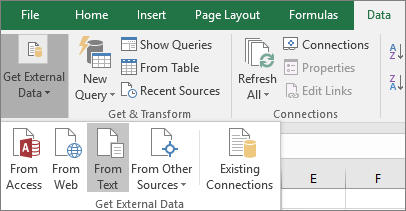
Изберете желания .txt или .csv файл и след това изберете "Импортиране".
В съветника за импортиране на текст, в екрана Тип на оригиналните данни изберете С разделители.
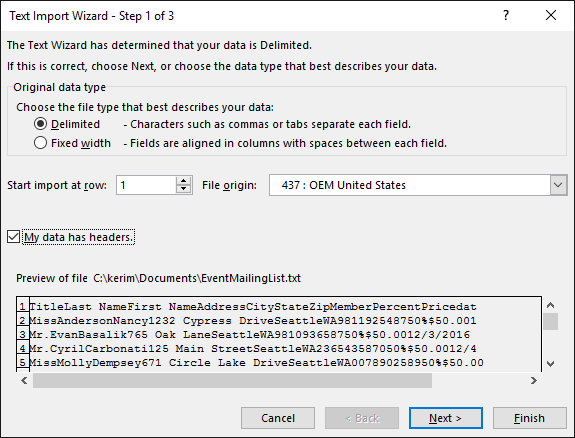
Изберете "Моите данни имат заглавки" над екрана за визуализация, ако файлът има заглавки, и след това изберете "Напред".
В екрана "Разделители" изберете квадратчето, което съответства на разделителя (например табулатор или запетая), използван от данните, и след това изберете "Напред".
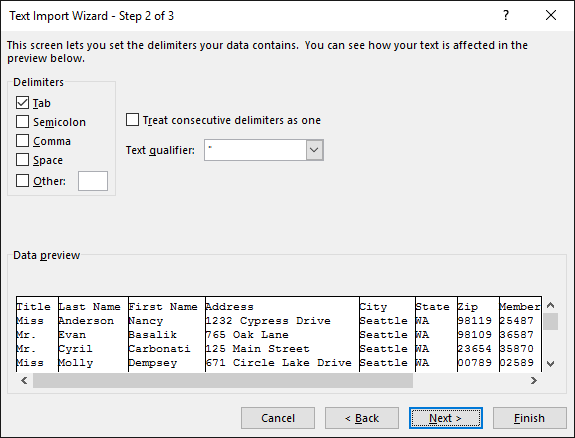
Под Визуализация на данни изберете колоната, която съдържа пощенски кодове, а под Формат на данните в колоната изберете Текст.

Забележка
Всеки път, когато приложите формат на данните – общ, текст или дата – към колона, се показва името на формата в заглавката на таблицата за тази колона.
Повторете стъпка 7, ако е необходимо, като изберете колоната, която искате да промените, и формата на данните, който искате да приложите.
Изберете Готово.
В диалоговия прозорец Импортиране на данни приемете настройката по подразбиране Съществуващ работен лист и адреса на клетката, а след това изберете OK.

Внимание
Адресът на клетката в диалоговия прозорец Импортиране на данни показва текущо избраната клетка. Данните се импортират, започвайки от посочения адрес на клетка.
Запишете електронната си таблица с ново име на файл.
Стъпка 2: Подготовка на вашия източник на данни
Във вашия източник на данни на Excel, който ще използвате за пощенски списък в циркулярни документи на Word, се уверете, че можете да форматирате колоните с числови данни правилно. Форматирайте например колона с числа, така че да съответства на определена категория, например валута.
Ако изберете процент като категория, имайте предвид, че форматът процент ще умножи стойността на клетката по 100. Форматирайте колона с проценти като текст, ако искате да избегнете умножение по този коефициент.
Пощенските кодове трябва да са форматирани като текст, за да се запазят данните в циркулярния документ. Ако не е направено при импортирането, форматирайте го сега. Началните нули, като например в 00399, в кодовете се пропускат по време на работа с циркулярни документи, ако не са форматирани като текст.
- Изберете колоната, която съдържа пощенските кодове, пощенските кодове или другите данни за форматиране.
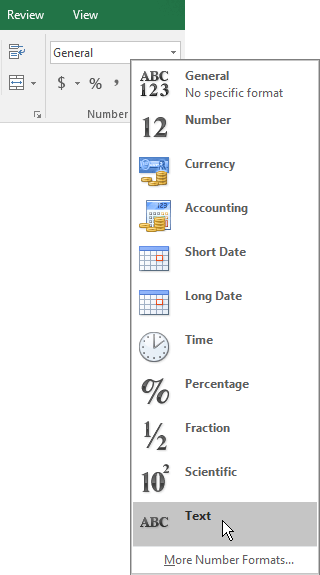
- Отидете на "Начало" и в групата "Число " изберете стрелката надолу в полето "Числов формат " и след това изберете опция от списъка (например "Текст").
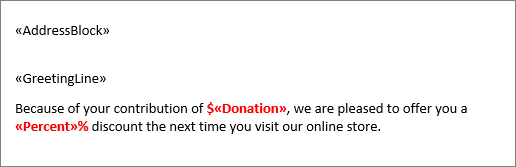
Не забравяйте да добавите съответния символ преди или след полето за обединяване. Ето как изглеждат например стойностите за валута и процент, ако пропуснете символи.

Ако включите символите, числата имат повече смисъл.

В своя циркулярен документ добавяте символите преди или след полетата за обединяване, ето така: