
Можете да управлявате достъпа до документ, като въведете парола за него. Паролите са малки и главни букви и могат да бъдат с дължина до 15 знака. Създайте сигурна парола, в идеалния случай такава, която лесно можете да запомните. Но в случай, че забравите, трябва да пазите и копие от него на сигурно място.
Ако изгубите или забравите паролата за документ, Word няма да може да я възстанови. Възможно е вашите ИТ администратори да могат да помогнат с възстановяването на паролата, но само ако са внедрили инструмента DocRecrypt , преди да създадете паролата за документа.
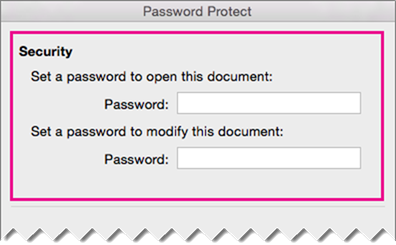
- Отидете наинформацията> за файла>,защити документа>, шифровай с парола.
- Въведете парола, натиснете OK, въведете я отново и натиснете OK , за да я потвърдите.
- Запишете файла, за да е сигурно, че паролата ще влезе в сила.

Инструмент за възстановяване на парола на ИТ администратор
Ако се притеснявате, че хората във вашата организация ще загубят достъп до защитени с парола файлове на Microsoft 365, помислете за внедряване на инструмента DocRecrypt. Имайте предвид, че DocRecrypt може да помогне за възстановяване само на файлове, които са били шифровани след внедряването му. За повече информация вижте "Премахване или нулиране на пароли на файлове с помощта на DocRecrypt".