Забележка
За да завъртите текст в Word, трябва първо да поставите текста в текстово поле и след това да завъртите текстовото поле.
Вмъкване и завъртане на текстово поле
Изберете къде да поставите текстовото поле на страницата.
On the Insert tab, select  , Text Box, and choose a style.
За повече информация отидете на "Добавяне, копиране или премахване на текстово поле в Word".
Изберете текстовото поле и направете едно от следните неща:
-
On the Shape Format tab, select
 button Rotate objects button Rotate (Завъртане). и изберете посока или ъгъл за завъртане.
- Хванете
 Манипулатора за завъртане в горната част на текстовото поле и го плъзнете под ъгъла, който искате. За да запазите завъртането под ъгли от 15 градуса, натиснете и задръжте Shift, докато плъзгате манипулатора за завъртане.
Изберете друго място в документа, за да видите завъртяното текстово поле.
Забележка
Когато го изберете, текстово поле ще се появи хоризонтално, за да направите по-лесно редактирането на текста.
Огледален текст в текстово поле
Това ще върне ред или абзац с текст в текстово поле.
- Изберете текстовото поле и раздела "Формат на фигура".
- Select
 Текстови ефекти и посочване над
  3D Rotation button 3D Rotation
 3D Rotation Options 3D Rotation.
- При 3D завъртане задайте X завъртане на 180°.

Премахване на границата на текстовото поле
Изберете текстовото поле и изберете раздела "Формат на фигура "
Select  Shape Outline and then choose No Outline.

Границата около текстовото поле изчезва, когато щракнете или докоснете извън него.
Промяна на границата
- Изберете текстовото поле и раздела "Формат на фигура ".
- Select Контур на фигура , за да промените цвета на контура, да промените дебелината на линията или да смените линията с тирета.
- Изберете
 " Ефекти на фигура , за да добавите сянка или блясък към границата.
Забележка
За да завъртите текст в Word for Mac, трябва първо да поставите текста в текстово поле и след това да завъртите текстовото поле.
Изберете къде да поставите текстовото поле на страницата.
On the Insert tab, select , Text Box, and choose a style.
За повече информация отидете на "Добавяне, копиране или премахване на текстово поле в Word".
Изберете " Манипулатор за завъртане в горната част на текстовото поле и след това плъзнете в желаната посока.
- За да ограничите завъртането до ъгли от 15 градуса, задръжте клавиша Shift , докато плъзгате манипулатора за завъртане.
- Когато завъртате множество фигури, те не се завъртат като група, а вместо това всяка фигура се завърта около неин собствен център.
- Като алтернатива можете да изберете обекта, да задържите натисната опцията ⌥ и да натискате клавишите със стрелка наляво или надясно, за да го завъртите.
Огледален текст в текстово поле
- Изберете текстовото поле и раздела "Формат на фигура ".
- Select Text Effects.
- Изберете " 3D завъртане и изберете за 3D завъртане Опции за 3D завъртане.
- При 3D завъртане задайте X завъртане на 180°.
Завъртане на точен ъгъл
Изберете текстовото поле, което искате да завъртите, и изберете раздела "Формат на фигура ".
Изберете "Подреждане", след което завъртане.
Съвет
Ако не виждате форматирането на фигура, се уверете, че сте избрали текстово поле.
Изберете едно от следните:
-
Още опции за завъртане: В полето " Завъртане " въведете стойността, на която искате да завъртите обекта. Можете също да използвате стрелките, за да завъртите обекта точно колкото искате.
-
Завъртане надясно на 90°: за да завъртите обекта 90 градуса надясно.
-
Завъртане наляво на 90°: за да завъртите обекта 90 градуса наляво.
Групиране на обекти
Когато групирате текстови полета, вие ги обединявате, за да можете да ги форматирате, премествате или копирате като група.
- Задръжте натиснат клавиша Shift, изберете текстовите полета, които искате да групирате, и след това изберете раздела "Формат на фигура ".
- Под "Подреждане" изберете
 Групиране и след това изберете "Групиране".
Съвет
Ако групата е недостъпна или недостъпна, това обикновено се дължи на факта, че още не сте избрали две или повече текстови полета, които да бъдат групирани заедно.
Word за уеб показва документи, които съдържат завъртяни текстови полета, но вмъкването или завъртането на текстово поле в момента не е възможно в Word за уеб. Можете обаче да вмъкнете или завъртите текстово поле в настолното приложение Word.
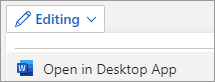
- За да отворите настолното приложение, в горната част на лентата изберете "Редактиране " и изберете "Отвори в настолното приложение".
Нямате настолното приложение Word?
Изпробвайте или закупете Microsoft 365.
