- Създайте документ от самото начало или от шаблон .
- Да добавяте текст, изображения, графични колекции и видеоклипове.
- Да направите проучване по тема и да намерите достоверни източници.
- Достъп до документите ви от компютър, таблет или телефон чрез OneDrive.
- Да споделяте документи и да си сътрудничите с други хора.
- Да проследявате и преглеждате промени.
Създаване на нов документ
- В раздела "Файл " изберете "Създай ".
- Изберете празен документ или щракнете двукратно върху изображение на шаблон или въведете вида на документа в полето "Търсене на онлайн шаблони" и натиснете Enter.
Съвет
За да се упражнявате в използването на функциите на Word, изпробвайте ръководство за обучение, като например "Добре дошли в Word" или "Вмъкване на първото си съдържание".

Добавяне и форматиране на текст
- Щракнете върху новата празна страница и въведете някакъв текст.
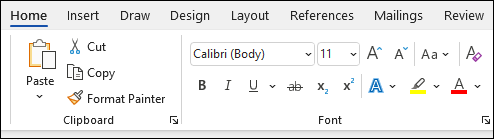
- Изберете текст за форматиране и изберете опции за шрифт в раздела "Начало ": получер , курсив , водещи символи , номериране и др.
Добавяне на картини, фигури, графики SmartArt, диаграми и др.
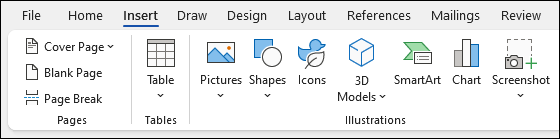
- Изберете раздела Вмъкване.
- Изберете какво искате да добавите:
-
Таблици – изберете
 Таблица , посочете желания размер и го изберете.
 -
Картини – изберете
 " "Картини ", потърсете изображение на компютъра си, стоково онлайн изображение или търсенето на изображения в Bing.
Забележка
Възможно е по-старите версии на Word да имат онлайн картини на лентата до "Картини".
-
Фигури – изберете
 Фигури и изберете фигура от падащия списък.
 -
Икони – изберете
 Икони , изберете желаната от вас и изберете "Вмъкни".
 -
3D модели –
 " 3D модели , изберете от файл или онлайн източник, изберете желаното изображение и изберете "Вмъкни".
 -
SmartArt – изберете
 Art SmartArt , изберете графика SmartArt и изберете OK .
 -
Диаграма – изберете
 " Диаграма , изберете диаграмата, която искате, и изберете OK.
 -
Екранна снимка – избор
 снимка Екранна снимка и изберете една от падащото меню.