
Новият Microsoft  се предоставя с вградени опции за достъпност, които да ви помогнат да сърфирате в интернет по начин, който най-добре отговаря на вашите нужди.
В тази тема
- Уголемете текста
- Направете така, че интернет да бъде четен на глас за вас
- По-голямо удобство при четене
- Получаване на описания на изображения за екранни четци
- Структура с висока видимост
- Използване на клавиатура за сърфиране в интернет
- Клавишно сърфиране
- Сърфиране в табулация
- Използване на функцията за повишена четливост за по-голямо удобство при четене
- Питане преди затваряне на прозорци с помощта на раздели
- Персонализиране на стила на надписите
Windows 11
В Windows 11 всички функции за достъпност могат да бъдат намерени на една страница с настройки в Microsoft Edge.
- Отидете в Настройки и още
 >Настройки
 > Достъпност
 .
.
Уголемете текста
За да увеличите една уеб страница в Microsoft Edge, изберете Настройки и още и след това изберете Увеличаване в , Намаляване
 или Цял екран На цял екран
 .
.
Или използвайте клавишните комбинации по-долу:
| Натиснете това | За да направите това |
|---|---|
| Ctrl+Знак плюс (+) | Увеличаване с 25% |
| Ctrl+Знак минус (-) | Намаляване с 25% |
| Ctrl+5.99 лв. | Нулиране на нивото на мащабиране до ниво по подразбиране |
| Ctrl+Превъртане на колелцето нагоре | Увеличаване на мащаба |
| Ctrl+Превъртане на колелцето надолу | Намаляване на мащаба |
| F11 | Превключване между цял екран и изход от цял екран |
За да зададете нивото на мащабиране по подразбиране за всички уеб сайтове в Microsoft Edge:
- Отидете в Настройки и още или натиснете Alt + F.
- Изберете и изберете Улеснен достъп Улеснен достъп .
- Изберете желаното ниво на мащабиране от падащото меню за Мащабиране на страница под Видимост.
Лесно управлявайте нивата на мащабиране за определени сайтове, като изберете Нива на мащабиране.
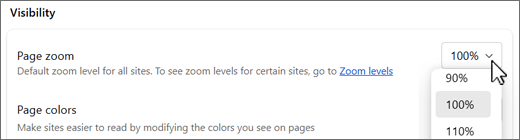
Можете също да уголемявате текст в Windows. Промените, които правите тук, ще се приложат към по-голямата част от текста на вашето устройство.
- В Windows 11 изберете Старт Настройкина
 >>>Размер на текста. Плъзнете плъзгача, докато примерният текст стане лесен за четене, след което изберете Приложи.
 - В Windows 10 изберете СтартНастройки на >>Улеснен достъп>Display>Уголемяване на текст. Плъзнете плъзгача, докато примерният текст стане лесен за четене, след което изберете Приложи.
Направете така, че интернет да бъде четен на глас за вас
Microsoft Edge може да ви чете на глас новини, спортни истории и други уеб страници. Когато вашата уеб страница е отворена, изберете и задръжте (щракнете с десен бутон) на произволно място на страницата и изберете Четене на глас . Можете също да отидете в Настройки и още Още и след това да изберете Четене на глас. Ако не виждате Четене на глас, изберете Още инструменти и след това изберете Четене на глас.
Или използвайте следната клавишна комбинация:
| Натиснете това | За да направите това |
|---|---|
| Ctrl+Shift+U | Стартиране или спиране на четенето на глас |
По-голямо удобство при четене
Концентриран четец в Microsoft Edge предоставя по-изчистено и по-опростено оформление с по-малко разсейване. Променете темата и размера на текста съобразно предпочитанията си.
В Microsoft Edge навигирайте до страницата, която искате да прочетете.
Изберете Въвеждане на Концентриран четец в адресната лента (налично е само в някои уеб страници)
Забележка
Ако не виждате бутона Концентриран четец, изберете Още действия (многоточие в кръг) и след това изберете Концентриран четец.
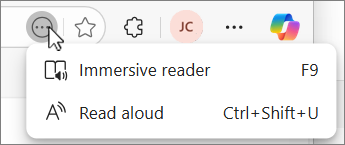
Под Предпочитания за текст изберете размера на текста и променете темата на страницата на една от 23 опции.
Можете да използвате следната клавишна комбинация за Концентриран четец:
| Натиснете това | За да направите това |
|---|---|
| F9 | Влизане или излизане от Концентриран четец |
Вижте Използване на Концентриран четец в Microsoft Edge
Получаване на описания на изображения от Microsoft
Microsoft Edge може да открива необозначени изображения и да генерира описания. Описанията на изображения могат да бъдат прочетени на глас от екранни четци на английски, испански, японски, португалски и опростен китайски.
За да включите тази функция:
- Отидете в Настройки и ощеНастройки .
- Изберете Достъпност , изберете Получаване на описания на изображения за екранни четци и изберете Да, аз съм в.

- Когато тази функция е включена, Microsoft Edge автоматично ще генерира описания за необозначени изображения на всеки уеб сайт.
Индикатор за фокусиране при висока видимост
Индикаторът за фокусиране с висока видимост създава черно-бял контур около фокусиран елемент на уеб страница. Структурата ще се появи, когато изберете връзка или текстова област и когато използвате навигация с клавиатурата, като например клавиша Tab.
За да включите тази функция:
- Отидете в Настройки и още> .
- Изберете Улеснен и включете Показване на структура с висока видимост на фокусирания обект.
- Когато тази функция е включена, около фокусирания елемент на всяка уеб страница ще се появи черно-бял контур в продължение на три секунди.

Използване на клавиатура за сърфиране в интернет
Само с клавиатурата можете бързо да премествате фокуса през основните екрани на браузъра, като например:
- Раздели на браузъра
- Лента за адрес и търсене
- Лента с предпочитани (ако е налична)
- Съдържание на уеб страница
- Някои изскачащи диалогови прозорци
| Натиснете това | За да направите това |
|---|---|
| F6 | Преместване на фокуса към следващия екран на браузъра |
| Shift+F6 | Преместване на фокуса към предишния екран на браузъра |
| Ctrl+F6 | Преместване на фокуса върху екрана с уеб съдържание |
Включване на клавишно сърфиране
За да навигирате в страниците с текстов курсор, включете клавишно сърфиране.
Включете или изключете клавишното сърфиране само за текущата сесия с помощта на клавишната комбинация:
| Натиснете това | За да направите това |
|---|---|
| F7 | Включване и изключване на клавишното сърфиране |
Включете клавишно сърфиране за неопределено време:
- Отидете в Настройки и ощеНастройки .
- Изберете Достъпност и включете Навигиране на страници с текстов курсор.
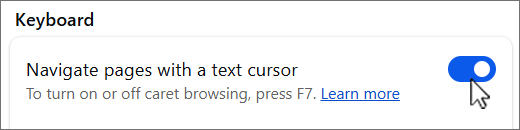
Когато клавишното сърфиране е включено, можете да преместите каретата в уеб страница с помощта на клавишите със стрелки нагоре, надолу, наляво и надясно и бутоните Home, Page Up и Page Down на клавиатурата.
За да изберете текст, изображения или други елементи на страницата, задръжте натиснат клавиша Shift , докато премествате каретата.
Например за да отворите менюто за изображение на страницата:
- Използвайте клавишите със стрелки, за да преместите каретата непосредствено преди изображението.
- Задръжте натиснат клавиша Shift , докато премествате каретата, като използвате клавишите със стрелка наляво или надясно, за да изберете изображението.
- След това натиснете Shift+F10 , за да отворите менюто за изображението.
От това меню можете да правите неща като копиране на изображението в клипборда или извършване на визуално търсене с помощта на изображението.
Сърфиране в табулация
Можете да използвате клавиша Tab , за да се придвижвате бързо през елементите на екрана, като например:
- Връзки във вид на текст или изображения
- Текстови полета във формуляри в уеб
- Лентата за адрес и търсене
- Бутони на лентата с инструменти
- Раздели на браузъра
| Натиснете това | За да направите това |
|---|---|
| Tab | Преместване на фокуса върху следващия елемент |
| Shift+Раздела | Преместване на фокуса към предишния елемент |
Когато преместите фокуса върху разделите, менютата или списъците на браузъра, можете да използвате клавишите със стрелка нагоре, надолу, наляво и надясно , за да преместите фокуса от елемент на елемент.
Можете също да пренаредите позицията на разделите на браузъра (ако имате повече от един отворен) или елементи в лентата с предпочитани. За да преместите елемент с помощта на команди от клавиатурата, трябва да имате фокус върху този елемент.
| Натиснете това | За да направите това |
|---|---|
| Alt+Shift+Стрелка наляво | Преместване на фокусирания елемент наляво |
| Alt+Shift+ стрелка надясно | Преместване на фокусирания елемент надясно |
| Alt+Shift+Стрелка нагоре | Преместване на фокусирания елемент нагоре |
| Alt+Shift+Стрелка надолу | Преместване на фокусирания елемент надолу |
Преглед на още клавишни комбинации за Microsoft Edge
Използване на функцията за повишена четливост за по-голямо удобство при четене
Режимът на повишена четливост улеснява четенето на екрана с помощта на по-различни цветове.
Включване или изключване на режима на повишена четливост с помощта на клавишната комбинация:
| Натиснете това | За да направите това |
|---|---|
| Ляв Alt+Ляв Shift+Print Screen | Включване или изключване на режима на повишената четливост |
Персонализиране на тема с повишена четливост в Windows:
- В Windows 11 изберете Старт Настройки на >> Достъпност>Теми за контраст. Изберете тема от падащото меню и изберете Приложи.
- В Windows 10 изберете СтартНастройки на >>Улеснен достъп>Повишена четливост. Под Използване на повишена четливост задайте Включване на повишена четливост на Вкл. Под Избор на тема изберете тема с повишена четливост и изберете Приложи.
Питане преди затваряне на прозорци с помощта на раздели
В Microsoft Edge можете да предотвратите затварянето на прозорец с няколко отворени раздела от браузъра, като поискате потвърждение, преди да излезете.
За да включите тази функция:
- Отидете в Настройки и още>настройки.
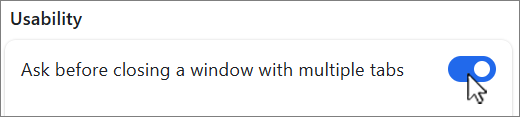
- Изберете Достъпност и включете Питане преди затваряне на прозорец с няколко раздела под Използваемост.
- Когато тази функция е включена, Microsoft Edge ще поиска потвърждение, преди да затвори прозорец или прозорци с отворени няколко раздела.
Персонализиране на стила на надписите
Направете устройството си по-лесно за използване без звук, като покажете аудиото като текст.
За достъп до предпочитанията за надписи в Microsoft Edge:
- Отидете в Настройки и още> .
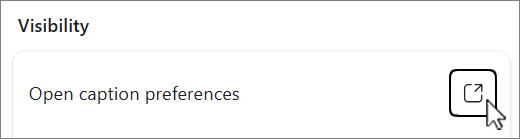
- Изберете Достъпност и изберете Отваряне на предпочитанията за надписи.
За достъп до предпочитанията за надписи в Windows:
- В Windows 11 изберете Старт Настройки на >> Достъпност>Надписи
 . Под Надписи изберете стила на надписите от падащото меню или изберете Редактиране , за да персонализирате надписите.
 - В Windows 10 изберете СтартНастройки на >>Улеснен достъп>Скрити надписи . Под Скрити надписи изберете от различните падащи менюта, за да персонализирате надписите.