Можете да създадете алтернативен текст за фигури, картини, диаграми, графики SmartArt или други обекти във вашите документи на Microsoft 365. Алтернативният текст помага на хората със зрителни увреждания да разберат картините и друго графично съдържание. Когато някой, който използва екранен четец, попадне на картина в документ, той ще чуе алтернативния текст, описващ картината; без алтернативен текст те ще знаят само, че са достигнали до картина, без да знаят какво показва картината.
Използвайте процедурите в тази статия, за да научите как да добавите алтернативен текст към фигура, картина, диаграма, графика SmartArt или други графични обекти.
За да научите как да пишете алтернативен текст, отидете на Всичко, което трябва да знаете, за да напишете ефективен алтернативен текст.
Добавяне на алтернативен текст
Направете едно от следните неща:
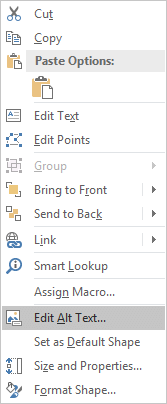
Щракнете с десния бутон върху обекта и изберете Преглед на алтернативен текст.
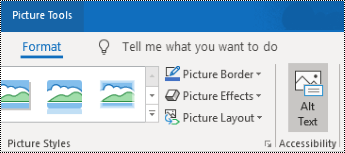
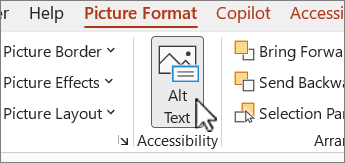
Изберете обекта и след това изберете менюто формат за обекта, например Формат на картина. Изберете Алтернативен текст.
Забележка
За да добавите алтернативен текст към цялата графика SmartArt или диаграма, щракнете върху границата й, а не върху отделна фигура или част.
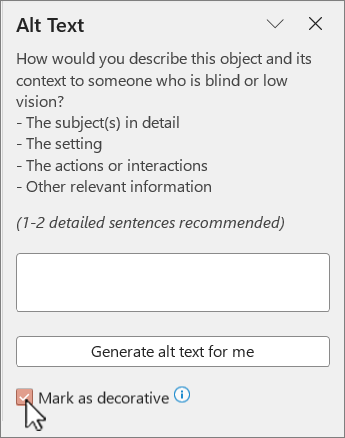
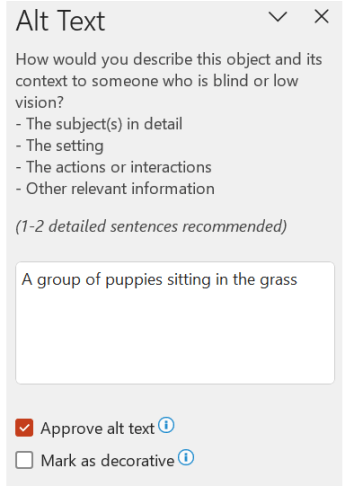
В екрана Алтернативен текст въведете 1 – 2 изречения в текстовото поле, за да опишете обекта и неговия контекст на някого, който не може да я види.

Маркиране на визуални обекти като декоративни
Ако вашите изображения са чисто декоративни и добавят визуален интерес, но не са информативни, можете да ги маркирате като такива, без да се налага да пишете алтернативен текст. Примери за обекти, които трябва да бъдат маркирани като декоративни, са стилистичните граници. People, които използват екранни четци, ще чуят, че тези обекти са декоративни, така че да знаят, че не пропускат важна информация. Можете да маркирате вашите визуални обекти като декоративни в Excel, PowerPoint и Word.
За да отворите екрана Алтернативен текст, направете едно от следните неща:
- Щракнете с десния бутон върху изображение и след това изберете Преглед на алтернативен текст.
- Изберете изображение, изберете Формат на> картинаАлтернативен текст.
Поставете отметка в квадратчето Маркирай като декоративен . Полето за въвеждане на текст става сиво.
Включване и изключване на автоматичния алтернативен текст
Ако не искате автоматично генериран алтернативен текст да се добавя към вмъкнати картини, можете да изключите опцията за автоматичен алтернативен текст. Ако по-късно промените решението си, можете също толкова лесно да го включите отново.
- ИзберетеОпции за>достъп до файлове>.
- Поставете или изчистете отметката от квадратчето Разреши опцията за генериране на алтернативен текст с помощта на ИИ под Алтернативен текст, след което изберете OK.
Одобряване на автоматичния алтернативен текст
Можете да одобрите автоматично генерирания алтернативен текст в Microsoft 365.
Ако алтернативният текст е задоволителен, изберете квадратчето за отметка Одобрение на алтернативен текст .
Вж. също
Всичко, което трябва да знаете, за да напишете ефективен алтернативен текст
Помощ & обучение за Microsoft Office
Добавяне на алтернативен текст
Направете едно от следните неща:
Забележка
За да добавите алтернативен текст към цялата графика SmartArt или диаграма, щракнете върху границата й, а не върху отделна фигура или част.
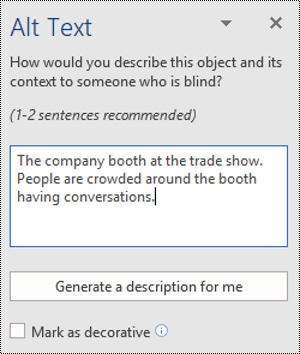
В екрана Алтернативен текст въведете 1 – 2 изречения в текстовото поле, за да опишете обекта и неговия контекст на някого, който не може да я види.
Съвет
Спестете време и добавете алтернативен текст, генериран от системата, към обекта. В екрана Алтернативен текст изберете Генерирай описание вместо мен. В диалоговия прозорец Накарайте Office да работи по-интелигентно за вас изберете Включване. След това редактирайте автоматичния алтернативен текст така, че по-добре да отговаря на съдържанието.
Маркиране на визуални обекти като декоративни
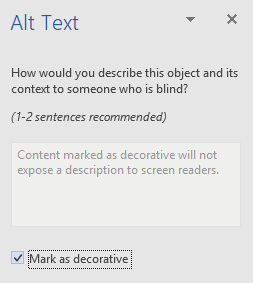
Ако вашите изображения са чисто декоративни и добавят визуален интерес, но не са информативни, можете да ги маркирате като такива, без да се налага да пишете алтернативен текст. Примери за обекти, които трябва да бъдат маркирани като декоративни, са стилистичните граници. People, които използват екранни четци, ще чуят, че тези обекти са декоративни, така че да знаят, че не пропускат важна информация.
За да отворите екрана Алтернативен текст, направете едно от следните неща:
- Щракнете с десния бутон върху изображение и след това изберете Редактиране на алтернативен текст.
- Изберете изображение, изберете Форматиране на>алтернативен текст.
Поставете отметка в квадратчето Декоративен . Полето за въвеждане на текст става сиво.
Добавяне на алтернативен текст
Направете едно от следните неща:
Щракнете с control върху обекта и изберете Редактиране на алтернативен текст.... Отваря се екранът Алтернативен текст .
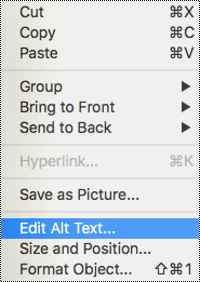
Изберете обект. На лентата изберете раздела Формат на обекта и след това изберете Алтернативен текст.

Забележка
За да добавите алтернативен текст към цялата графика SmartArt или диаграма, щракнете върху границата й, а не върху отделна фигура или част.
В екрана Алтернативен текст въведете 1 – 2 изречения в текстовото поле, за да опишете обекта и неговия контекст на някого, който не може да я види.

Съвет
Спестете време и добавете алтернативен текст, генериран от системата, към обекта. В екрана Алтернативен текст изберете Генерирай описание вместо мен. В диалоговия прозорец Използване на интелигентните услуги? изберете Включване.
Добавяне на алтернативен текст към обобщена таблица на Excel
- Щракнете с control върху обобщена таблица и изберете Опции за обобщена таблица....
- В диалоговия прозорец Опции за обобщена таблица... изберете Алтернативен текст.
- В раздела Алтернативен текст въведете заглавие за обобщената таблица в текстовото поле Заглавие.
- В текстовото поле Описание въведете 1 – 2 изречения, за да опишете таблицата и контекста й на някого, който не може да я види. Когато сте готови, изберете OK.

Маркиране на визуални обекти като декоративни
Ако вашите изображения са чисто декоративни и добавят визуален интерес, но не са информативни, можете да ги маркирате като такива, без да се налага да пишете алтернативен текст. Примери за обекти, които трябва да бъдат маркирани като декоративни, са стилистичните граници. People, че използването на екранни четци ще чуе, че тези обекти са декоративни, така че да знаят, че не пропускат важна информация. Можете да маркирате вашите визуални обекти като декоративни в Excel, PowerPoint и Word.
За да отворите екрана Алтернативен текст, направете едно от следните неща:
- Щракнете с десния бутон върху изображение и след това изберете Редактиране на алтернативен текст.
- Изберете изображение, изберете Форматиране на>алтернативен текст.
Поставете отметка в квадратчето Декоративен . Полето за въвеждане на текст става сиво.

Направете едно от следните неща:
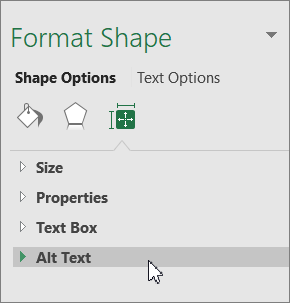
За фигура, картина, диаграма, графика SmartArt или друг обект щракнете с десния бутон върху обекта, щракнете върху Форматиране на обект, Форматиране на картина, Форматиране на област за диаграма или друг и след това щракнете върху Алтернативен текст.
Забележка
Екранът, където щраквате върху Алтернативен текст, е динамичен и заглавието и списъците се променят в зависимост от обекта, върху който щраквате.
За да добавите алтернативен текст към цялата графика SmartArt или диаграма, щракнете върху границата й, а не върху отделна фигура или част.
За обобщена таблица на Excel щракнете с десния бутон върху нея, посочете Опции за обобщена таблица и след това щракнете върху Алтернативен текст.
В полето Описание въведете обяснение за фигурата, картината, диаграмата, обобщената таблица, графиката SmartArt или друг обект. Това поле винаги трябва да бъде попълнено.
Съвет
Ако не искате алтернативен текст, или премахнете думите от полетата Заглавие и Описание за алтернативния текст, или не ги попълвайте.
Ако желаете, в полето Заглавие въведете кратко резюме. Това поле трябва да бъде попълнено само ако сте въвели подробно или дълго обяснение в полето Описание.
Забележка
Освен ако нямате сложна диаграма, обикновено ще искате да въведете текст само в полето Описание. Когато имате да описвате сложно съдържание, попълването на полето Заглавие е полезно, така че прочитането на пълното описание да не е задължително, а само по желание.
Забележка
- Ако често добавяте алтернативен текст към фигури, картини, диаграми, графики SmartArt или други обекти, можете да добавите командата Алтернативен текст към лентата с инструменти за бърз достъп , за да създадете пряк път към нея.
- В горния ляв ъгъл над лентата щракнете върху Персонализиране на
 на лентата с инструменти за бърз достъп .
- Щракнете върху Още команди>Избирай команди от>Команди не на лентата.
- Щракнете върху Добавяне на алтернативен текст>.
- За да използвате командата Алтернативен текст на лентата с инструменти за бърз достъп, изберете фигурата, картината, диаграмата, графиката SmartArt или друг обект, щракнете върху бутона на лентата с инструменти и след това добавете алтернативния текст.