
Преди да изпратите имейл съобщение на Outlook или да споделите Word документ, електронна таблица на Excel, презентация на PowerPoint или бележник на OneNote, стартирайте програмата за проверка на достъпността, за да направите съдържанието си по-лесно за четене и редактиране от хората.
Има налична нова версия на програмата за проверка на достъпността за настолното приложение Word и скоро ще бъде налична за други настолни приложения от Office, включително Outlook, Excel и PowerPoint.
Забележка
- За да научите повече за новия помощник за достъпност, отидете на Подобряване на достъпността във вашите документи с помощника за достъпност.
- За да научите повече за уведомяването на платното в реално време за проблеми с достъпността, отидете на Получаване на известие в реално време за проблеми с достъпността, докато работите в приложения на Microsoft 365.
В тази тема
Използване на програмата за проверка на достъпността
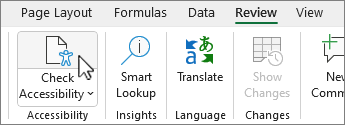
Изберете раздела Преглед.
Забележка
В Outlook ще виждате раздела Преглед само когато пишете или отговаряте на съобщения.
Изберете
 Проверете достъпността , за да отворите екрана Достъпност вдясно.
Съвет
За работни плотове на Word, Excel и PowerPoint изберете долната половина на бутона Проверка на достъпността за още опции.
В екрана Достъпност прегледайте и прегледайте резултатите от проверката.
Прилагане на препоръчителни действия
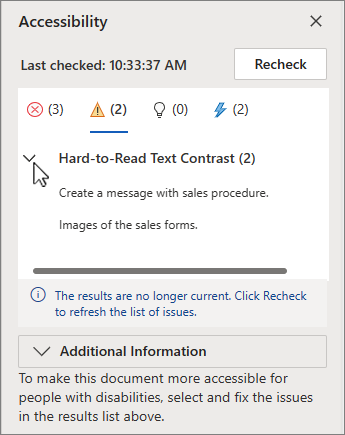
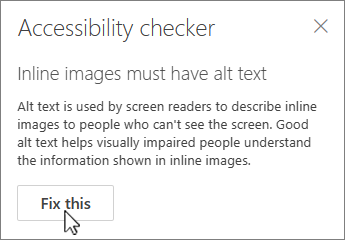
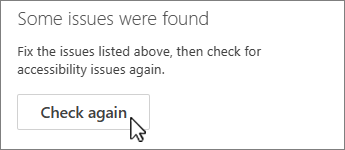
В екрана Достъпност ще видите списък с грешки и предупреждения с препоръки как да коригирате всяка от тях.
За да коригирате бързо проблемите, приложете едно от препоръчаните действия. За повече информация как са категоризирани резултатите, вижте Правила за програмата за проверка на достъпността.
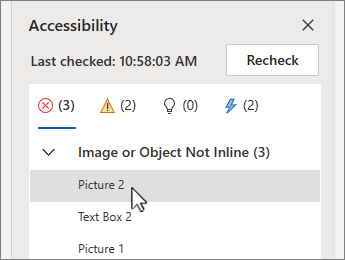
В екрана Достъпност изберете проблем под Предупреждения или Грешки. Списъкът ще разгъне и покаже елементите и обектите, засегнати от проблема.
Съвет
Изберете елемента или обекта, за да видите точното местоположение на засегнатия елемент или обект.
За да разрешите проблема, изберете бутона стрелка надолу
 до него и отворете списъка Препоръчителни действия .
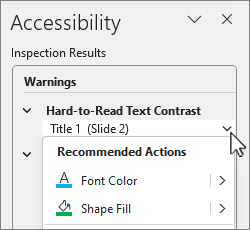
За да приложите корекция, изберете действие от списъка Препоръчителни действия . За да видите още опции, изберете бутона
 стрелка надясно до действието (ако е налично).
Преминете през и отстранете всеки проблем под Предупреждения и грешки.
Не виждате програмата за проверка на достъпността?
Ако не виждате Проверете достъпността в раздела Преглед , може да имате по-стара версия на приложението. Следвайте тези стъпки, за да отворите програмата за проверка на достъпността:
- Изберете раздела Файл и изберете Информация.
- Изберете Проверка за проблеми.
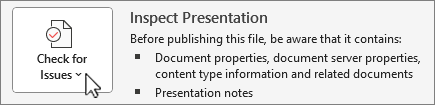
- В падащото меню Проверка за проблеми изберете Проверка на достъпността.
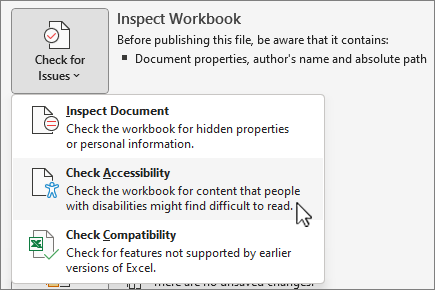
- Прозорецът на задачите Програма за проверка на достъпността ще се появи до вашето съдържание и ще покаже резултатите от проверката.
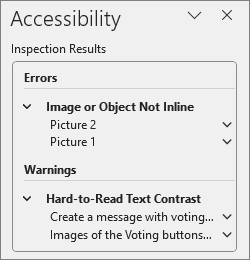
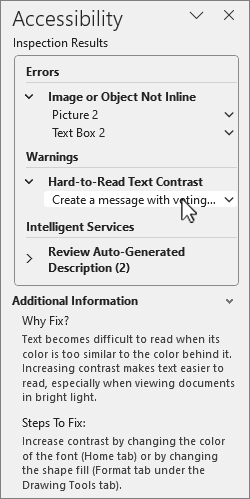
- Изберете проблем под Резултати от проверката , за да видите защо и как да коригирате проблем. Тази информация се показва под Допълнителна информация.
Вж. също
Проверка на достъпността, докато работите в приложения на Office
Всичко, което трябва да знаете, за да напишете ефективен алтернативен текст
Използване на екранен четец за проверка на достъпността
Направете своето съдържание достъпно за всички
Направете съдържанието си достъпно за всички с програмата за проверка на достъпността


Техническа поддръжка за клиенти с увреждания
Microsoft иска да осигури възможно най-добрата среда за работа за всички свои клиенти. Ако имате увреждане или въпроси, свързани с достъпността, се свържете с Answer Desk за лица с увреждания на Microsoft за техническа помощ. Екипът за поддръжка от Центъра за отговори за хора с увреждания е обучен в използването на много популярни технологии за хора с увреждания и може да предложи помощ с английски, испански, френски и американски език на знаците. Отидете в сайта на центъра за отговори за хора с увреждания на Microsoft, за да намерите данните за връзка за вашия регион.
Ако сте потребител от държавни организации, комерсиални организации или предприятия, се свържете с Корпоративния Answer Desk за лица с увреждания.