
Има много начини да направите устройствата, които използвате, за да взаимодействате с компютъра – като например мишка или клавиатура – по-лесни за използване.
- Windows 11
- Windows 10
Направете мишката по-лесна за използване
Управление на мишката с цифрова клавиатура
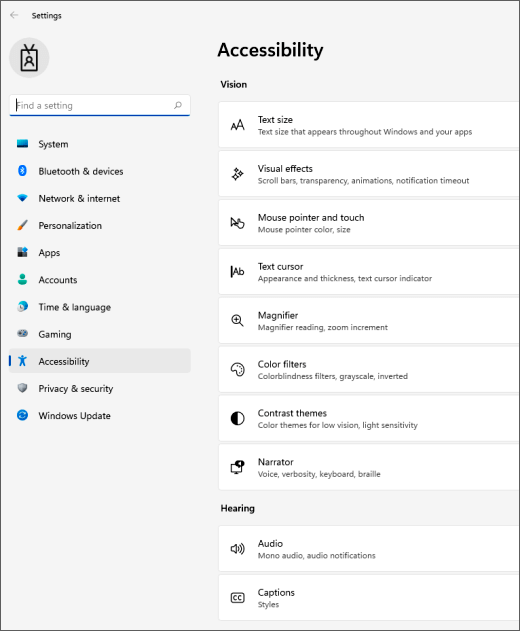
За да отидете на настройките за достъпност на вашия компютър, натиснете клавиша с емблемата на
 клавиша+U или изберете Стартиране на настройкитена> Достъпност на
 >.
>.
Под Взаимодействие изберете Мишка.
Включете превключвателя "Клавиши за мишка" .
Промяна на основния бутон на мишката, задаване на опции за превъртане или показване на следите на показалеца
За да отворите Настройки на компютъра, натиснете клавиша с емблемата на
+I или изберете Стартиране на > .ИзберетеМишка за Bluetooth & устройства>.
- За да промените основния бутон на мишката, разгънете менюто Основен бутон на мишката и изберете желаната опция.
- За да зададете опции за превъртане, изберете подходящи опции под Превъртане.
- Ако искате показалецът да показва следа по екрана, когато го премествате, изберете Допълнителни настройки на мишката, изберете раздела Опции на показалеца и поставете отметка в квадратчето Показвай следите на показалеца .
Направете показалеца на мишката си по-лесен за виждане
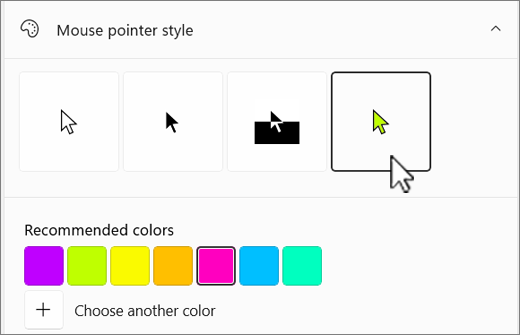
Направете показалеца на мишката  по-лесен за виждане, като го направите по-голям или промените цвета.
За да отидете на настройките за достъпност на вашия компютър, натиснете клавиша с емблемата на
клавиша+U или изберете Стартиране на настройкитена> Достъпност на>. Изберете Показалец на мишката и докосване.
Под Показалец на мишката регулирайте плъзгача за Размер , докато показалецът на мишката стане с размера, който искате.
Под Стил на показалеца на мишката изберете опция, за да промените цвета на показалеца на мишката на бял, черен, обърнат или някой от препоръчаните ярки цветове. За да персонализирате цвета на показалеца, изберете Избор на друг цвят.
Направете своя текстов курсор по-лесен за виждане
Windows 11 ви позволява да промените дебелината на текстовия курсор  и да добавите цветен индикатор, за да го направите по-видим.
Промяна на дебелината на текстовия курсор
- За да отидете на настройките за достъпност на вашия компютър, натиснете клавиша с емблемата на клавиша+U или изберете Стартиране на настройкитена> Достъпност на>.
- Изберете Текстов курсор.
- Под Дебелина на текстовия курсор регулирайте плъзгача Дебелина на текстовия курсор , докато дебелината във визуализацията изглежда по желания от вас начин.
Използване на индикатора на текстовия курсор
За да отидете на настройките за достъпност на вашия компютър, натиснете клавиша с емблемата на
клавиша+U или изберете Стартиране на настройкитена> Достъпност на>.Изберете Текстов курсор.
Включете превключвателя индикатор на текстовия курсор .
Регулирайте плъзгача за Размер , докато размерът изглежда както искате във визуализацията.
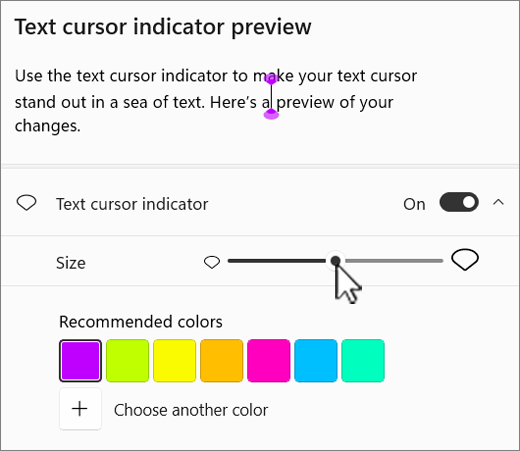
За да промените цвета на индикатора, изберете такъв в менюто Препоръчителни цветове или изберете Избор на друг цвят , за да изберете цвят по избор.
Направете клавиатурата по-лесна за използване
- За да отидете на настройките за достъпност на вашия компютър, натиснете клавиша с емблемата на клавиша+U или изберете Стартиране на настройкитена> Достъпност на>.
- Изберете Клавиатура и опитайте някои от следните опции:
Включете превключвателя на екранната клавиатура , за да изберете клавиши с помощта на мишката или друго посочващо устройство (като например джойстик), или използвайте един превключвател, за да обхождате циклично клавишите на екрана.
Като алтернатива, натиснете клавиша с
+Ctrl+O, за да включите екранната клавиатура.Включете превключвателя Оставащи клавиши , ако имате проблеми с натискането на два бутона едновременно. Оставащите клавиши ви позволяват да натискате команди, които използват няколко клавиша (като например Ctrl+S), един по един.
Включете превключващите клавиши , за да възпроизвеждате звук всеки път, когато натиснете клавишите Caps Lock, Num Lock или Scroll Lock.
Включете филтърните клавиши , за да зададете чувствителността на клавиатурата, така че тя да игнорира кратки или повторно натиснати клавиши.
Включете превключвателя Подчертаване на клавишите за достъп до подчертаване, когато са налични.
Включете клавиша Print screen, за да отворите превключвателя за заснемане на екрана , за да използвате бутона Prt Scr за отваряне на изрязването на екрана.
Съвет
Можете също така да управлявате компютъра само с гласа си, като използвате функцията за разпознаване на говор на Windows. За да научите повече, вижте Използване на разпознаване на глас в Windows.


