
Може да не успеете да влезете с помощта на Windows Hello с четец или камера на пръстови отпечатъци на външен или на трети лица, ако вашият компютър с Windows 11 има разрешена подобрена защита при влизане.
Някои външни четци на пръстови отпечатъци, обозначени като "съвместими с Windows Hello", поддържат подобрена защита при влизане, но ако не, ще трябва да забраните подобрената защита при влизане, за да накарате вашата камера или четец на пръстови отпечатъци да ви позволи да влезете. Подобрена защита при влизане не се поддържа за модули на външни камери.
За да настроите своя четец на пръстови отпечатъци или камера Windows Hello на Windows 11, версия 24H2 или по-нова, следвайте стъпките по-долу:
- Свържете своя четец на пръстови отпечатъци или камера на Windows Hello на трети лица към компютъра, като следвате инструкциите на производителя.
- След като инсталирането приключи, отворете "Настройки Опции за влизане с акаунти>".>
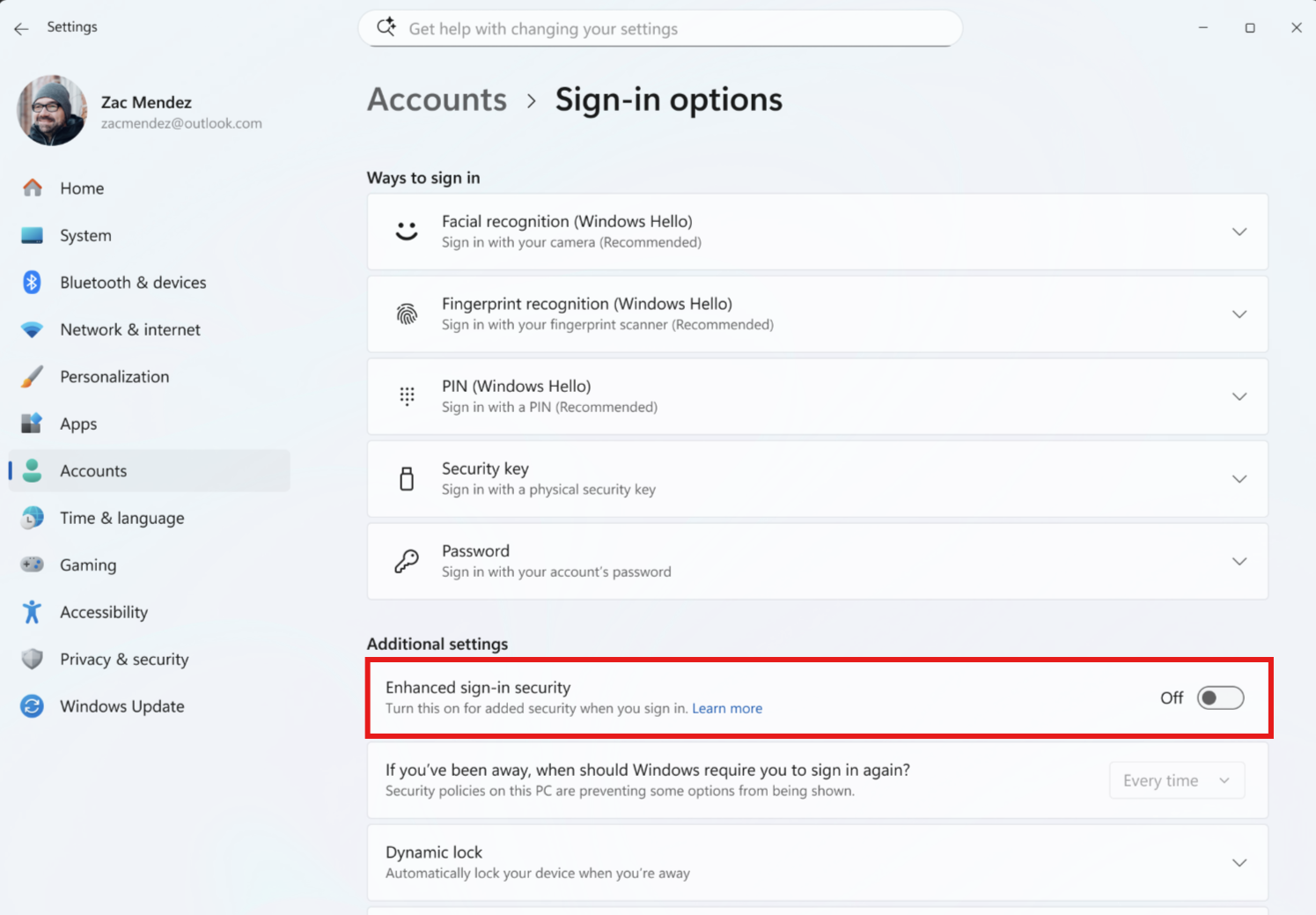
- Ако използвате ESS устройство, превъртете до "Допълнителни настройки " и потърсете превключвателя: "Подобрена защита при влизане". Уверете се, че ESS е в изчакване на настройката. Може да се наложи да преминете през настройката.
- Ако използвате устройство, различно от ESS, превъртете до "Допълнителни настройки " и потърсете превключвателя: "Подобрена защита при влизане". Изключете превключвателя за подобрена защита при влизане, за да разрешите използването на устройства, които не са способни за подобрена защита при влизане. При забраняване съществуващите записани данни за подобрена защита при влизане и свързаните с тях идентификационни данни, като например ключове за достъп, ще бъдат премахнати. Те могат да бъдат осигурени отново след настройването.
- Под "Опции за влизане" настройте пръстов отпечатък или лицево разпознаване (Windows Hello), ако вече не са конфигурирани.
Забележка
Ако не виждате превключващия бутон, причината може да е, че компютърът ви не открива сензор, който е несъвместим с подобрената защита при влизане, или вашата организация е забранила използването на устройства, които не са ESS с Windows Hello.
Важно
Тази функция се пуска на етапи. В резултат на това не всички устройства с Windows ще го виждат едновременно. Ако вашето устройство все още не показва тази функция, няма нищо, което трябва да направите – тя ще бъде разрешена автоматично, когато внедряването продължава.
За да настроите Windows Hello четец на пръстови отпечатъци или камерата на Windows 11, версия 23H2, следвайте стъпките по-долу:
- Свържете своя четец на пръстови отпечатъци или камера на Windows Hello на трети лица към компютъра, като следвате инструкциите на производителя.
- След като инсталирането приключи, отворете "Настройки Опции за влизане с акаунти>".>
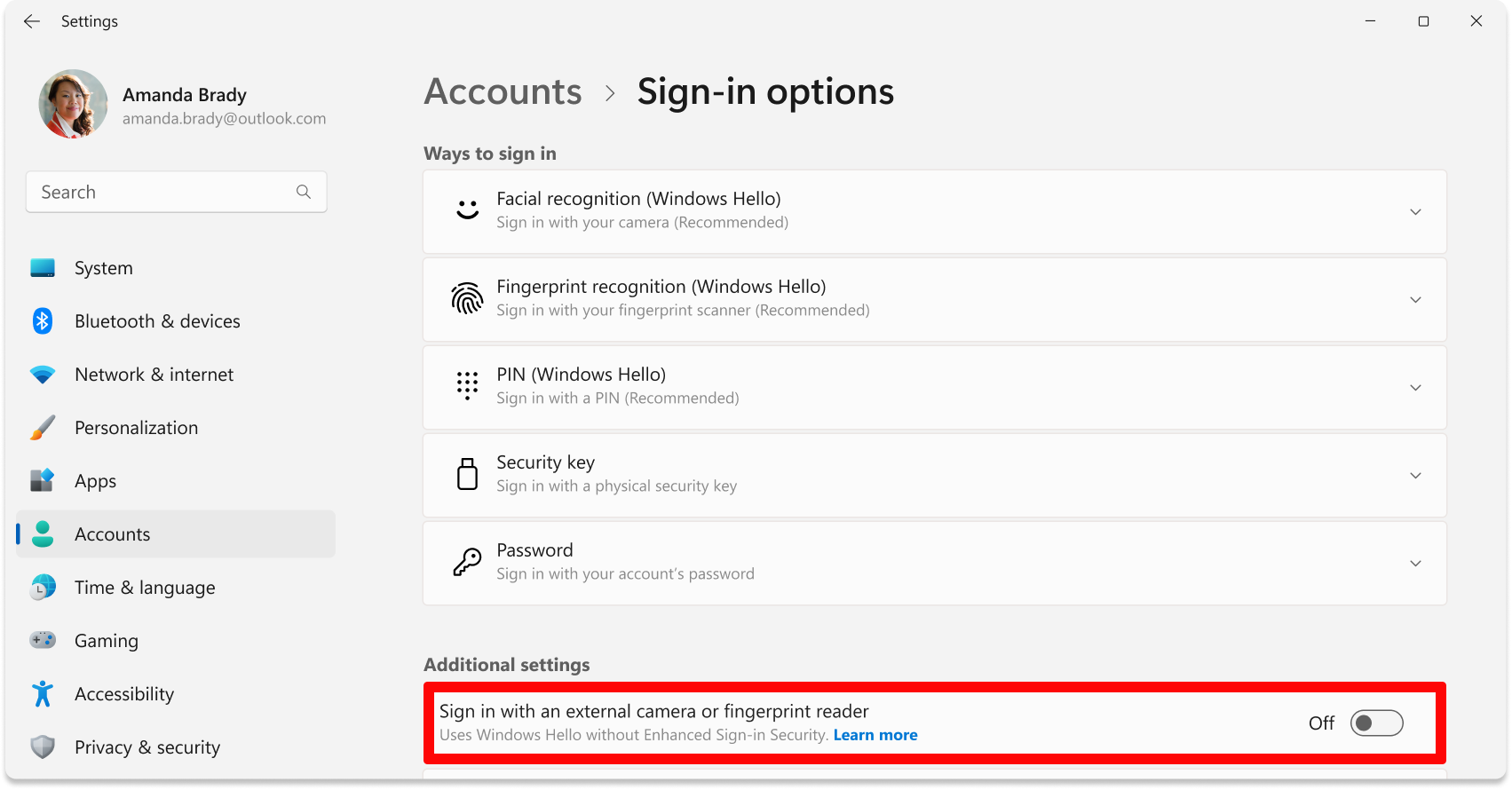
- Превъртете до "Допълнителни настройки" и потърсете превключвателя: "Влизане с външна камера или четец на пръстови отпечатъци".
-
Изключете превключвателя за подобрена защита при влизане, за да разрешите използването на външни устройства.
Забележка
Ако не виждате превключващия бутон, причината може да е, че компютърът ви не отговаря на изискванията за подобрена защита при влизане или че вашата организация е забранила външни устройства с Windows Hello.
- Под "Опции за влизане" настройте разпознаването на пръстови отпечатъци (Windows Hello), ако вече не е конфигурирано.
Вж. също
Подобрена защита при влизане в Windows
Имате нужда от още помощ?
Microsoft не поддържа никакви устройства или периферни устройства, които не се продават от Microsoft. Ако имате нужда от помощ при настройването на външните периферни устройства, свържете се с https://answers.microsoft.com/windows/forum.