
Резюме
Инсталирайте, управлявайте или деинсталирайте приложения в Microsoft Edge, за да превърнете уеб сайтовете в настолни приложения за по-бърз достъп и подобрена продуктивност. Научете как да инсталирате уеб приложения, да управлявате разрешенията, да организирате инсталираните приложения и да управлявате настройките на приложенията, като например закачване, опции за поверителност и премахване. Тази статия обяснява как да инсталирате приложение, да управлявате приложение в Edge, да създавате пряк път към приложението и да деинсталирате приложения в Microsoft Edge.
С Microsoft Edge можете да инсталирате и управлявате приложения от любимите си уеб сайтове на вашите устройства за бърз достъп. Използвайте страницата на edge://apps , за да видите вашите инсталирани приложения и да управлявате разрешенията за приложения. Можете да сортирате инсталираните приложения по дата на инсталиране, последно използвани и по азбучен ред. Всяко от вашите приложения се представя от карта, където можете да преглеждате подробни данни за приложението и да управлявате действия на приложението, като например закачване, контроли за поверителност и деинсталиране на приложения.
Инсталиране на приложение в Microsoft Edge
- Отворете Microsoft Edge.
- Придвижете се до уеб сайта или уеб страницата, която искате да инсталирате:
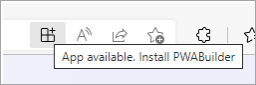
Ако уеб приложението е PWA, Microsoft Edge ще ви подкани с възможността да инсталирате приложението.
Като алтернатива, можете да инсталирате всеки уеб сайт, като отидете в горния ъгъл на браузъра и изберете Настройки и още ...>Още инструменти>Приложения>Инсталирайте този сайт като приложение.
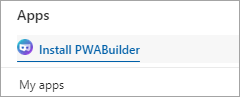
След като приложението се инсталира, то ще се появи под edge://apps.
Отваряне на приложение от Microsoft Edge
- Отворете Microsoft Edge.
- Отидете в edge://apps, след което изберете Отваряне на картата на приложението.
Това ще отвори уеб сайта или уеб страницата в отделно приложение.
Позволяване на приложението да се стартира автоматично при влизане в устройство
- Отворете Microsoft Edge и отидете в edge://apps.
- Изберете Подробни данни на картата на приложението, което искате да стартира автоматично при влизане.
- Включете превключвателя за автоматично стартиране на влизане в устройство .
Създаване на пряк път към приложение
- Отворете Microsoft Edge и отидете в edge://apps.
- Изберете По-подробно на картата на приложението, което искате да закачите, след което изберете някое от следните неща:
- "Закачи към лентата на задачите"
- Закачване към менюто "Старт"
- Създаване на пряк път на работния плот.
Деинсталиране на приложение в Microsoft Edge
- Отворете Microsoft Edge и отидете в edge://apps.
- Изберете Подробни данни на картата на приложението, което искате да деинсталирате.
- Изберете Деинсталирай.
- Потвърдете дали искате да изтриете хронологията и данните на приложенията, след което изберете Деинсталиране.