
Използвайте обявления и раздели в Microsoft Teams, за да маркирате съдържанието, което целият ви клас да види! @mention Използвайте раздел "Разговор" в канала или публикувайте важни документи с помощта на раздела Files" Можете също да маркирате дадено съобщение като важно, за да се уверите, че не е пропуснато.
Уведомяване на целия клас в канала
- Използвайте символа @ (като @team) напр. името на екипа или името на екипа в съобщение, за да изпратите известие до целия клас и да го подканите да прегледа съобщението ви. Например: @team или @Biology 101.
- Използването @General също така ще уведоми целия клас в канала Общи.
Съвет
Изберете Форматиране на , за да разгънете полето за съставяне и да видите още опции за форматиране на текст.
Публикуване на съобщения
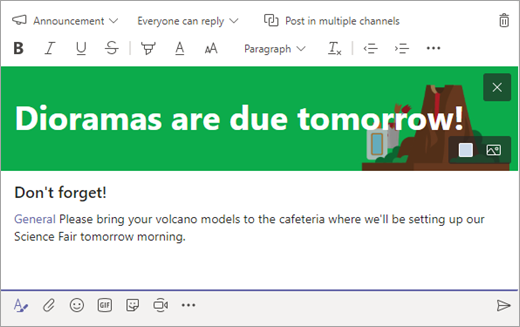
Създайте персонализирана публикация за обявления с илюстрация на заден план.
Изберете Форматиране на
, за да разгънете полето за съставяне.Изберете Съобщение като тип публикация.
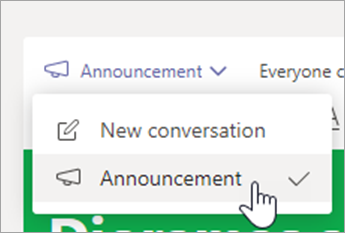
Изберете Избор на илюстрация или Качване на изображение , за да украсите публикацията си. Можете да избирате от теми "Общи", "Клас" или "Дейности".
Уведомяване на класа за нова възложена задача
Когато приключите със създаването на нова задача, учениците автоматично ще получат известие. Нова публикация също ще се появи в канала Общи. Тя ще показва картата на възложената задача с крайния й срок, както и връзка към информацията за самата задача.
Проверете дали споменаванията са @team разрешени в екипа на класа
Изберете Още опции
 на плочката на вашия екип.
Изберете Управление на екипа.

Изберете Настройки, след което изберете @споменавания.
Закачане на важни местоназначения като табулатори
Често в екип на клас има няколко дестинации, които учениците или преподавателите ще посещават редовно. Независимо дали става въпрос за график, учебна програма, или приложение, което се използва или използва често в класа, можете да го закачите като раздел в горната част на канала на класа за лесен достъп.
За да закачите съдържание или приложение към канала на класа:
Изберете канал във вашия екип.
Изберете
 в горната част на екрана.
Изберете приложението или файла, който искате да добавите като раздел.
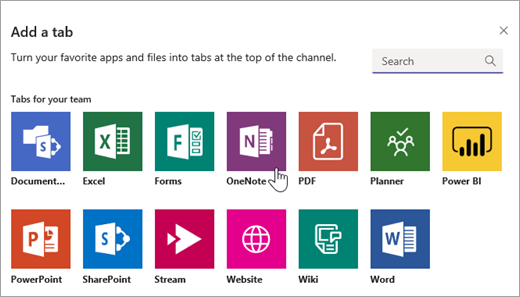
Кръстете раздела, след което изберете Запазване. Изберете Публикуване в канала за този раздел , за да уведомите учениците за новия раздел!
Маркиране на съобщение като важно
Ако искате да се уверите, че учениците ви забелязват публикацията ви в канал или чат, най-добре е да я маркирате като важна.
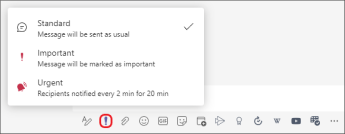
За десктоп отворете разширеното поле за съставяне, като изберете Форматиране на . След това изберете Задаване на опции за доставка! > Това е важно.
За уеб отворете разгънатото поле за съставяне, като изберете Форматиране на . След това изберете Още опции>Маркиране като важно.
Маркирането на вашето съобщение или публикация като важно ще добави червен удивителен знак до съобщението ви и думата "ВАЖНО".
Научете повече
Модериране на дискусии на класа в Microsoft Teams