
Разпространение на страница до всички ученици в класа
Отворете бележника на класа, от който искате да разпространите, в OneNote.
Изберете страниците, които искате да разпространите в библиотеката за съдържание или пространството за сътрудничество в бележника си.
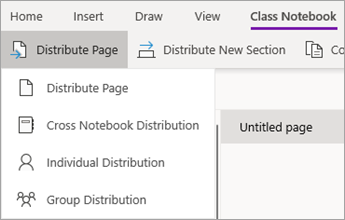
Изберете раздела Бележник на класа , след което изберете Разпространение на страница.
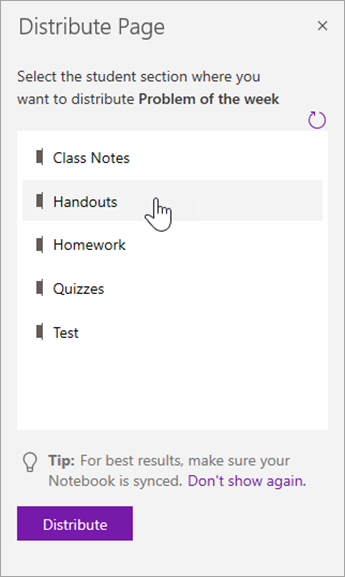
Изберете секцията на бележника, в която искате страниците да се копират. Например: Изложения. Всички ученици ще получат копие на страницата в раздела Изложения на бележника си. Какво виждат учениците: страницата се показва в техния бележник на класа следващия път, когато oneNote се синхронизира. Учениците не получават известие – ако искате да знаят, че новото изложение е готово, публикувайте предупреждение в екипа на класа или им изпратете съобщение.
Бележки:
Изберете Преглед на разпределени страници , за да видите актуализациите на състоянието на страниците, които сте разпространили до учениците. Можете да затворите прозореца за разпространение по всяко време и страниците ще продължат да се разпространяват във фонов режим.
За да изтриете страница, която сте разпространили, следвайте тези стъпки.

Разпространение на страници до отделни ученици
Отворете бележника на класа и се придвижете до страницата, която искате да разпространите.
Изберете раздела Бележник на класа и след това Разпространение на отделно разпространение на страница > .
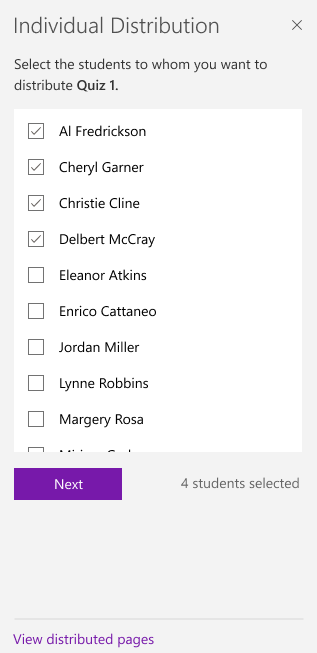
Изберете учениците, на които искате да разпространите страницата, с помощта на квадратчетата за отметка до имената им. Изберете Напред.
Изберете секцията от бележника на ученика, където искате да се показва страницата. Например: Тестове.
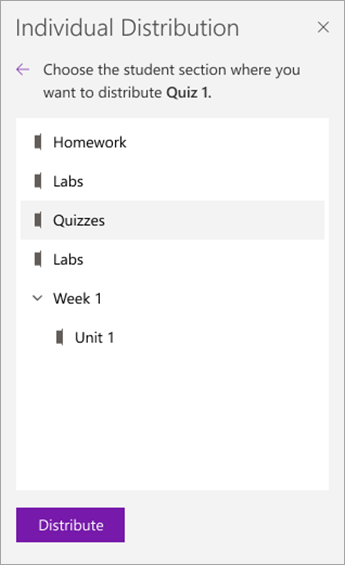
Изберете Разпространение.
Забележка: Изберете Преглед на разпределени страници , за да видите актуализациите на състоянието на страниците, които сте разпространили до учениците. Можете да затворите прозореца за разпространение по всяко време и страниците ще продължат да се разпространяват във фонов режим.
Разпространение на страници до групи ученици
Създавайте и записвайте групи ученици, което ви позволява да предоставяте различно съдържание въз основа на нуждите на учащите или проектите на малки групи.
Отворете бележника на класа и се придвижете до страницата, която искате да разпространите.
Изберете раздела Бележник на класа и след това Разпространение на разпространение на група страници > .
Ако все още не сте създали групи ученици, изберете + Нова група в екрана За разпространение на групи.
Въведете име за групата и изберете ученици, като използвате квадратчетата за отметка до имената им.
Изберете Запиши.
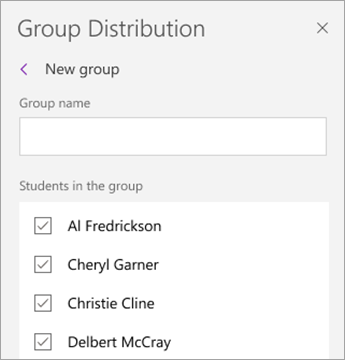
След като сте създали новата група, изберете стрелката Назад . Поставете отметка в квадратчето до вашата група, след което изберете Напред.
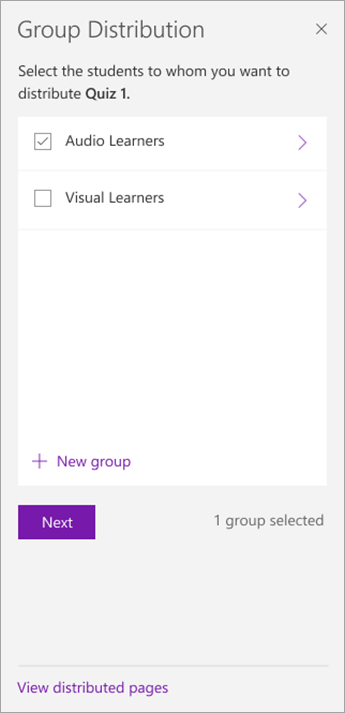
Изберете секцията от бележниците на учениците, където искате да се показва страницата. Например: Тестове.
Изберете Разпространение.
Бележки:
- Изберете Преглед на разпределени страници , за да видите актуализациите на състоянието на страниците, които сте разпространили до учениците. Можете да затворите прозореца за разпространение по всяко време и страниците ще продължат да се разпространяват във фонов режим.
-
Вижте илюстрацията: Бутон Преглед на разпространението на страници.
За да създадете допълнителни групи ученици, повторете стъпки от 2 до 5 по-горе. За да редактирате името или членовете на група, изберете Разпространение на разпространение на група страници>. Изберете стрелката до името на групата, след което изберете Редактиране на група. Запишете промените или изберете Изтрий , за да изтриете групата.
Разпространение на секция
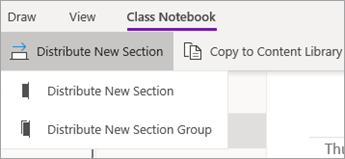
Изберете Разпространение на нова секция > Разпространение на нова секция в лентата на бележника на класа.
Дайте име на новата секция. Например: Labs.
Ако сте добавили групи секции към бележниците на учениците, можете да изберете една като местоназначение за новата секция сега. Изберете падащото меню до Подробни данни за местоположението и изберете група секции.
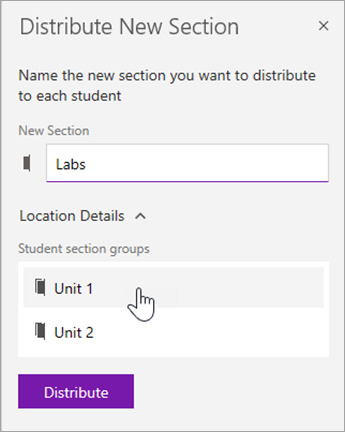
Изберете Разпространение. Ще бъде създадена и разпространена нова секция за всеки ученик във вашия бележник на класа.
Разпространение на група секции
Групите секции са добър начин за организиране на единици или теми с много съдържание. Създайте нова група секции и ги организирайте едновременно в секции, след което ги разпределете сред учениците.
Изберете Разпространение на нова секция > Разпространение на нова група секции в лентата на бележника на класа.
Дайте име на новата група секции и всички секции, които искате в нея. Изберете + Секция, за да добавите още секции.
![Въведете имена за групата секции и секциите.]](media/o365-edu-new-section-group-uwp.png)
Изберете Разпространение. Празната група секции и всички секции в нея ще бъдат създадени и насочени към всеки ученик във вашия бележник на класа.
Разпространение на страници от един бележник в друг
Разпространение на страница от който и да е бележник на OneNote до учениците в бележниците на класа. Можете да разпространите една и съща страница в няколко бележника едновременно.
Отворете произволен бележник и се придвижете до страницата, която искате да разпространите.
Изберете раздела Бележник на класа и след това Разпространение на > разпространение на бележници на страници между страници.
Изберете бележниците, до които искате да разпространите тази страница, след което изберете Напред.
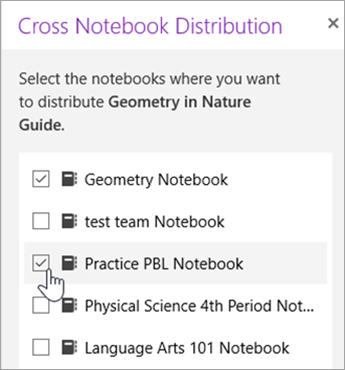
Изберете секция за ученик, до която да разпространите страниците, след което я разпредели.
Забележка: Изберете Преглед на разпределени страници , за да видите актуализациите на състоянието на страниците, които сте разпространили до учениците. Можете да затворите прозореца за разпространение по всяко време и страниците ще продължат да се разпространяват във фонов режим.
Разпространение на страници и секции в бележници на класа
Можете също да преименувате/управлявате/добавяте секции на ученици от Управление на бележници. Не https://aka.ms/classnotebook.
Научете повече Изтриване на страници, които сте разпространили до ученицитеПреглед на бележниците на учениците в бележника на класа for MacПреглед на работата на ученика в OneNote for Mac
Допълнителни ресурси за преподаватели
Обучение за бележник на класа на OneNote