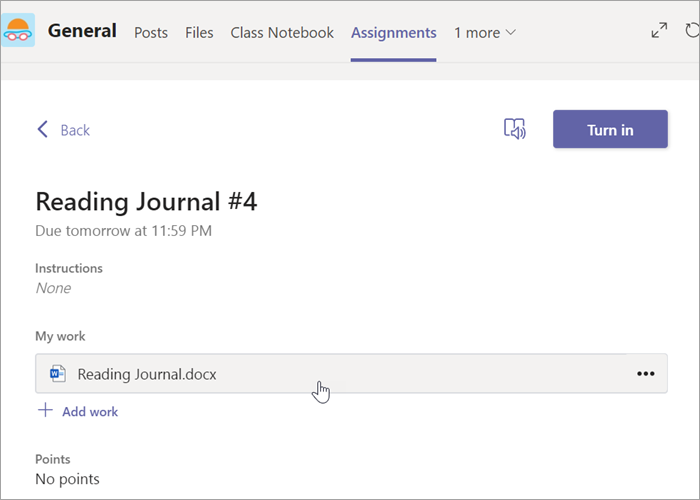
Редактирайте вашите Word документи директно в Microsoft Teams! Отворете документ и изберете Още опции . Когато го изберете, ще видите опции за това как можете веднага да отворите и редактирате документа си. Всички промени, които правите, ще се запишат автоматично.
За да редактирате Word документи в Teams:
Отворете Microsoft Teams.
Придвижете се до Files, за да видите всичките си документи.
Изберете и отворете Word документ, който искате да редактирате.
Забележка
По подразбиране документът ще се отвори директно в Teams, но когато избирате файла, можете да изберете Още опции
в реда на файла, след което изберете Отвори в>Word десктоп или Браузър, за да отворите в друг прозорец.За да продължите редактирането в Word за уеб, изберете Още опции
документа и изберете Отвори в браузъра.
- Преподаватели, които използват Word в "Възложени задачи"
- Ученици, които използват Word възложени задачи
Прегледайте Word предадените от учениците документи. Word документи, подадени с възложени задачи, по подразбиране ще се зареждат само за четене. Следвайте стъпките по-долу, за да ги редактирате и да вмъкнете коментари директно в документа.
Забележка
Ако ученикът е прикачили по-стар документ на .doc Word, може да бъдете подканени да отворите файла в настолното приложение, преди да го прегледате или редактирате.
Отидете до екипа на класа и изберете Оценки.
Намерете задачата, предадена от ученика, и изберете Още опции Бутон >
Отваряне на работата на ученика.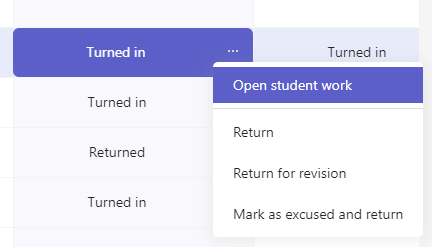
Това ще отвори възложената задача на ученика чрез поле за обратна връзка и точки , което можете да попълните.
За да напишете коментари в самия документ, изберете Редактиране на документ, след което изберете Редактиране в настолното приложение или Редактиране в браузър.
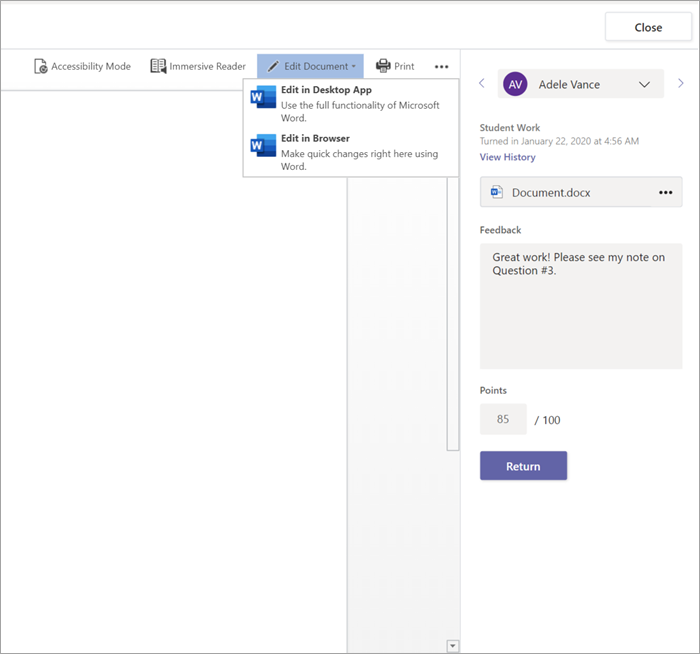
Добавяйте коментари. Независимо дали работите в Teams, или в настолното си приложение за Word, промените ще се запазват автоматично.
Когато сте готови, използвайте стрелките, за да преминете към следващия ученик, или изберете Връщане, за да върнете възложената задача на ученика с вашите коментари и обратна връзка.