
Забележка
- Тази статия се отнася само за бележници на класа, създадени от microsoft365.com (или aka.ms/classnotebook), които се намира в OneDrive на преподавателя. Ако бележникът на класа е създаден в Microsoft Teams или чрез Microsoft 365 LTI в СУО (Canvas, Schoology и т.н.), вместо това той се намира в сайта на SharePoint на екипа – потърсете еквивалентните стъпки в SharePoint или Teams.
- Не сте сигурни кой вид имате? В OneNote щракнете с десния бутон върху своя бележник на класа в списъка с бележници и изберете Копирай връзката в бележника. Ако връзката съдържа /personal/ това е бележник на OneDrive; ако съдържа /sites/ или /teams/, то се намира в SharePoint.
Ако сте изтрили страниците или секциите в бележника на класа и след това сте изпразнили кошчето на OneNote, е възможно все още да можете да възстановите тези файлове от OneDrive, ако те все още са в прозореца за съхранение на вашата организация. Повечето ИТ администратори запазват съхранението на изтритите елементи за един месец или по-дълго, но точният момент зависи от настройките на администратора на вашето учебно заведение. Ако не сте сигурни дали файловете все още могат да се възстановят, обърнете се към своя ИТ администратор възможно най-скоро.
- Влезте в microsoft365.com.
- Изберете OneDrive. Ако не го видите веднага, отворете приложенията>Всички приложения Важно: Уверете се, че имате достъп до OneDrive от своя учебен акаунт в Microsoft, свързан с вашия бележник на класа.
- Изберете Кошче.
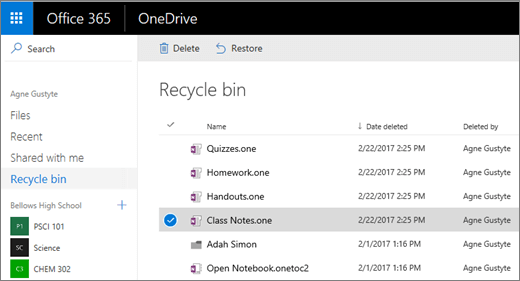
- Ако не видите веднага това, което търсите, изберете Кошче от второ ниво в долната част на страницата.
- Изберете изтритите елементи, които искате да възстановите, след което изберете Възстановяване. Вашите елементи ще бъдат възстановени на предишното им местоположение в бележника на класа. След като бъдат възстановени, бележките и материалите на учениците ще бъдат точно там, където сте ги оставили.
Научете повече
Първи стъпки с бележника на класа на OneNote: Подробно обяснение за преподавателите
Допълнителни ресурси за преподаватели
Обучение за бележник на класа на OneNote