
Преглед на работата на ученика в един бележник
Отваряне на OneNote.
Изберете бележника на класа, който искате да прегледате.
Изберете раздела Бележник на класа в лентата на OneNote, след което изберете Преглед на работата на учениците.
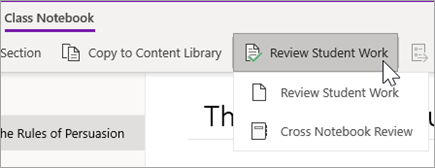
Когато се появи екранът Преглед на работата на ученика, изберете секцията на ученика, която искате да прегледате, след което изберете Напред. Например: Изложения.
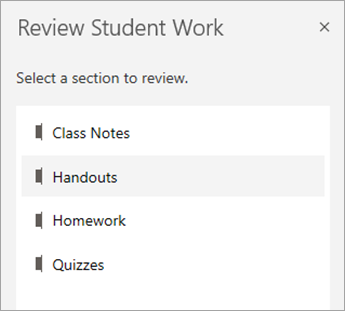
Изберете страница и изберете Напред.
Забележка
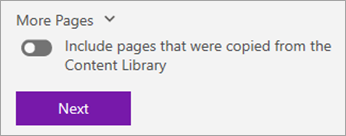
Включете превключвателя, за да включите страниците, които учениците ви са копирали от библиотеката за съдържание. Страниците, които ще видите по подразбиране, са тези, които сте възложили или разпределили на учениците с помощта на инструмента Разпространение на страница .
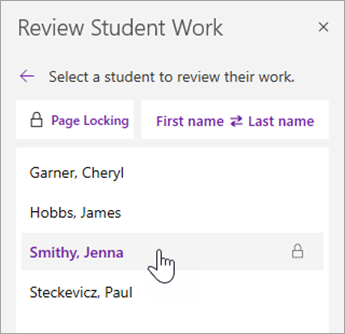
Изберете името на ученик от списъка, за да прегледате работата му. Изберете Собствено име или Фамилно име , за да промените сортирането на списъка.
Забележка
- За да забраните на учениците да редактират страница, която преглеждате, изберете Заключване на страниците. Поставете отметка в квадратчето до името на ученика, за да го заключите поотделно, или отметнете квадратчето Избери всички , за да заключите за всички. Когато сте готови, изберете Приложи.
- За да отключите страници, се върнете в екрана Преглед на работата на ученика и изберете Заключване на страниците отново.
Когато сте готови, затворете екрана Преглед на работата на ученик .
Преглеждане на работата на учениците в бележници
Следвайте тези стъпки, за да прегледате едновременно възложените задачи в няколко бележника на класа. Това е особено полезно за преподаватели, инструктиращи няколко класа, използващи едно и също съдържание.
Изберете Бележник на класа и се придвижете до своите бележници на класа.
Изберете Преглед на преглед на ученическите работи > от няколко бележника.
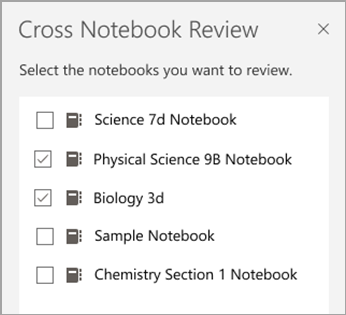
Поставете отметки в квадратчетата до бележниците с работата, която искате да прегледате. Изберете Напред.
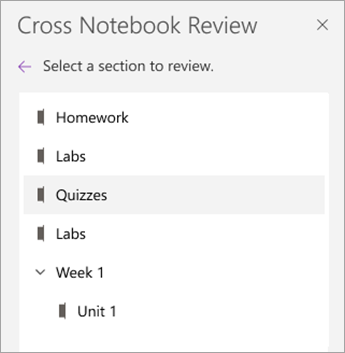
Изберете секция, която да прегледате, и след това страница. Например: Тестове, Домашна работа 3. Разгънете група секции, за да видите всички секции.
Изберете името на ученик от списъка, за да прегледате работата му. Изберете Собствено име или Фамилно име , за да промените сортирането на списъка.
Забележка
- За да забраните на учениците да редактират страница, която преглеждате, изберете Заключване на страниците. Поставете отметка в квадратчето до името на ученика, за да го заключите поотделно, или отметнете квадратчето Избери всички , за да заключите за всички. Когато сте готови, изберете Приложи.
- За да отключите страници, се върнете в екрана Преглед на работата на ученика и изберете Заключване на страниците отново.
Когато сте готови, затворете екрана Преглед на кръстосан бележник .
Научете повече
- Предоставяне на обратна връзка за работата на учениците
- Предоставяне на писмена, аудио- или видео обратна връзка в бележника на класа