
В тази статия
- Разбиране на офлайн формулярите
- Създаване на връзка с данни към SQL база данни за използване офлайн
- Създаване на връзка с данни към база данни на Access за офлайн използване
- Създаване на връзка с данни към библиотека с документи на SharePoint за използване офлайн
- Конфигуриране на достъпността на данните
- Забраняване на използването офлайн
Разбиране на офлайн формулярите
Може да се наложи да проектирате шаблон за формуляр на Microsoft Office InfoPath, който потребителите могат да попълват, докато техните компютри не са свързани с мрежата. Можете например да проектирате шаблон за формуляр, който да може да се използва от регулиращ застрахователен агент в полето при проучване на иск. Шаблонът за формуляр съдържа вторични връзки с данни, които предоставят данни за формуляра от външна база данни. Регулаторът се нуждае от тези данни, за да попълни формуляра. Докато все още сте в офиса и сте свързани към мрежата, програмата за регулиране на застраховките може да създаде формуляр, базиран на този шаблон за формуляр, и след това да запише формуляра на своя компютър. В полето регулиращият може след това да отвори и попълни формуляра, без да е свързан към мрежа. След като се върнете в офиса и се свържете отново към мрежата, след това програмата за регулиране може да подаде формуляра.
По подразбиране формуляр, записан на компютър, може да работи без мрежова връзка. Когато потребител създаде формуляр, базиран на шаблон за формуляр, InfoPath изтегля и съхранява копие на този шаблон за формуляр на компютъра на потребителя. Всеки път, когато потребителят отвори формуляр, базиран на този шаблон за формуляр, InfoPath първо проверява дали има мрежова връзка с компютъра. Ако съществува мрежова връзка, InfoPath проверява местоположението, от което е изтеглен шаблонът за формуляр, за да определи дали има актуализирана версия на шаблона за формуляр. Ако съществува актуализирана версия, InfoPath актуализира шаблона за формуляр на компютъра на потребителя. Ако не съществува мрежова връзка, InfoPath използва версията на шаблона за формуляр, която се съхранява на компютъра на потребителя.
За да проектирате шаблон за формуляр за използване офлайн, шаблонът за формуляр трябва да се съхранява на компютъра на потребителя и всички данни, изисквани от потребителя, за да попълни формуляра, като например елементи в списъчно поле, трябва да са достъпни за потребителя дори ако компютърът не е свързан към мрежата. Данните в тези контроли се предоставят от вторична връзка с данни към външен източник на данни. Тези данни могат да се съхраняват в компютъра на потребителя или в шаблона за формуляр, или в специално местоположение за съхранение, наречено кеш.
Когато добавите допълнителна връзка за данни към шаблон за формуляр, който заявки към данни от външен източник на данни, InfoPath изпраща заявка до този външен източник на данни. След това резултатите от заявката се съхраняват в шаблона за формуляр. Когато потребителят създаде нов формуляр, базиран на този шаблон за формуляр, данните, записани в шаблона за формуляр, са достъпни за потребителя.
Когато формулярът използва тази вторична връзка за данни, за да актуализира съдържанието на списъчно поле или контрола на разгъващ се списък с най-новите данни от външния източник на данни, InfoPath съхранява резултатите от тази заявка в специално местоположение за съхранение, наречено кеш, ако компютърът е свързан към мрежа. InfoPath използва данните в този кеш, за да предостави данни на тези контроли.
За да направите данните от вторична връзка за данни достъпни за вашите потребители дори ако компютрите им не са свързани към мрежа, можете да направите едното или и двете от следните неща:
- Съхраняване на данните от външния източник на данни в шаблона за формуляр.
- Използвайте вторичната връзка с данни, когато формулярът се отвори.
След като конфигурирате вторичната връзка за данни да работи, докато компютърът на потребителя е офлайн, можете също да конфигурирате шаблона за формуляр да извлича най-новите данни от външния източник на данни. Можете да конфигурирате шаблона за формуляр да извлича най-новите данни (като ограничите достъпността на съществуващите данни във формуляра до определен брой дни) и след това добавите бутон, за да получите най-новите данни.
Съхраняване на данните в шаблона за формуляр
Можете да съхранявате данните от вторична връзка с данни в шаблон за формуляр, като поставите отметка в квадратчето Съхранявай копие на данните в шаблона за формуляр в съветника за връзка с данни, когато създавате вторичната връзка за данни.

Когато отметнете това квадратче, InfoPath използва връзката с данни, за да извлече данни от външния източник на данни. След това съхранява тези данни в шаблона за формуляр. Когато потребител създаде формуляр или отвори съществуващ формуляр, базиран на вашия шаблон за формуляр, на компютъра на потребителя се изтегля копие на шаблона за формуляр заедно със съхранените данни. Ако компютърът на потребителя е свързан към мрежа, когато формулярът се създава, InfoPath извлича данни от връзката с външни данни всеки път, когато формулярът използва тази връзка с данни. Ако потребителят не е свързан към мрежа, когато формулярът се създава, InfoPath използва данните, които се съхраняват в шаблона за формуляр на компютъра на потребителя.
Тъй като данните са извлечени по време на създаването на връзката с данни, външният източник на данни може да е актуализиран до момента, в който потребителят създаде формуляр, базиран на този шаблон за формуляр. Ако искате вашите потребители да получават най-новите данни от външен източник на данни, когато създават нов формуляр или отворят съществуващ формуляр, базиран на вашия шаблон за формуляр, трябва да проектирате вашия формуляр така, че да използва вторична връзка за данни, когато формулярът се отвори за първи път.
Използване на вторичната връзка с данни при отваряне на формуляра
Ако искате вашите потребители да получават най-новите данни от външен източник на данни, а не да използват данните, съхранени в шаблон за формуляр, отметнете квадратчето Автоматично извличай данните при отваряне на формуляра в съветника за връзка с данни, когато създавате вторичната връзка с данни. 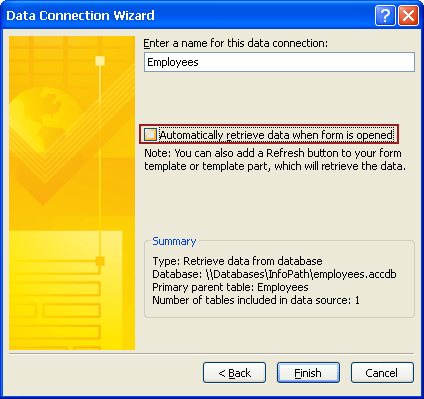
Когато потребител създаде нов формуляр, докато е свързан към мрежата, InfoPath използва тази вторична връзка за данни, за да извлече последните данни от външния източник на данни. Тези данни се съхраняват в кеша. Ако потребителят отвори съществуващ формуляр, записан на компютъра му, InfoPath проверява дали компютърът е свързан към мрежа. Ако компютърът е свързан към мрежа, InfoPath извлича най-новите данни от външния източник на данни с помощта на тази връзка за данни. Ако потребителят работи офлайн, InfoPath използва данните, съхранени в кеша или в шаблона за формуляр.
Забележка
Данните, извлечени от вторичен източник на данни, се съхраняват в компютъра като обикновен текст. Ако използвате вторична връзка за данни за извличане на конфиденциални данни от външен източник на данни, може да поискате да забраните тази функция, за да защитите данните от неупълномощено използване, в случай че компютърът бъде изгубен или откраднат. Ако забраните тази функция, данните ще бъдат достъпни само ако потребителят е свързан към мрежата.
Получаване на най-новите данни
Ако външен източник на данни се актуализира редовно, можете да конфигурирате шаблон за формуляр, за да позволите на потребителите да извличат най-новите данни чрез вторичната връзка с данни. За да направите това, можете да ограничите достъпността на данните, които в момента се съхраняват в кеша, до определен брой дни, след което можете да добавите бутон за извличане на данни от всички външни източници на данни, като използвате всички вторични връзки с данни във формуляра. Това помага да се гарантира, че потребителите работят с най-новите данни.
Като алтернатива, можете да ограничите наличността на данните от вторична връзка за данни, като зададете дата на изтичане на срока за това колко дълго искате данните да се съхраняват на компютъра на потребителя. 
Когато използвате тази опция, InfoPath прави данните от всички вторични връзки с данни достъпни във формуляра само за зададения брой дни. След изтичането на този брой дни данните няма да се показват във формуляра. След това можете да добавите бутон към вашия формуляр, върху който потребителите могат да щракнат, за да извлекат данни, като използват конкретна вторична връзка с данни или всички вторични връзки с данни във формуляра.
Забележка
Дори ако данните не са достъпни за формуляра, данните остават на компютъра на потребителя след изтичане на зададения брой дни. Данните ще бъдат презаписани само когато операционната система използва това място за съхранение на нещо друго.
Създаване на връзка с данни към SQL база данни за използване офлайн
Преди да добавите допълнителна връзка за данни към база данни на Microsoft SQL Server към вашия шаблон за формуляр, ви трябва следната информация от администратора на базата данни:
- Името на сървъра, където се съхранява базата данни, която ще използвате с този шаблон за формуляр.
- Името на базата данни, която ще използвате с този шаблон за формуляр.
- Удостоверяването, изисквано от базата данни. Базата данни може да използва удостоверяване за Microsoft Windows или SQL Server удостоверяване, за да определи как потребителите имат достъп до базата данни.
- Името на таблицата, съдържаща данните, които искате да изпратите във формуляра. Това е основната таблица. Ако планирате да използвате повече от една таблица в базата данни, ви трябват имената на тези други дъщерни таблици. Също така ви трябват имената на полетата в дъщерните таблици, които имат релации с полетата в основната таблица.
- Дали можете безопасно да съхранявате резултатите от заявката във формуляра за използване офлайн.
След като получите тази информация, можете да използвате следната процедура, за да създадете връзка с данни към SQL база данни за използване офлайн.
В менюто Инструменти щракнете върху Връзки с данни.
В диалоговия прозорец Връзки с данни щракнете върху Добави.
В съветника за връзка с данни щракнете върху Създаване на нова връзка към, щракнете върху Получаване на данни и след това щракнете върху Напред.
На следващата страница на съветника щракнете върху База данни (само за Microsoft SQL Server или Microsoft Office Access) и след това щракнете върху Напред.
На следващата страница на съветника щракнете върху Избор на база данни.
В диалоговия прозорец Избор на източник на данни щракнете върху Нов източник.
В списъка Какъв вид източник на данни искате да свържете, щракнете върху Microsoft SQL Server и след това щракнете върху Напред.
В полето Име на сървъра въведете името на сървъра, където се съхранява базата данни.
Под Идентификационни данни за влизане направете едно от следните неща:
- Ако базата данни определи кой има достъп до сървъра въз основа на идентификационните данни, използвани в мрежата на Microsoft Windows, щракнете върху Използване на удостоверяване за Windows.
- Ако базата данни определи кой има достъп до сървъра въз основа на зададено потребителско име и парола, които получавате от администратора на базата данни, щракнете върху Използвай следните потребителско име и парола и след това въведете това потребителско име и парола в полетата Потребителско име и Парола .
Щракнете върху Напред.
На следващата страница на съветника, в списъка Изберете базата данни, съдържаща данните, които искате , щракнете върху базата данни, която искате да използвате, изберете квадратчето за отметка Свързване към конкретна таблица , щракнете върху името на основната таблица и след това щракнете върху Напред.
На следващата страница на съветника, в полето Име на файл въведете име за файла, който съхранява информацията за връзка с данни.
За да запишете тези настройки, щракнете върху Готово.
Добавете всички други таблици, които искате да използвате във връзката с данни на заявката.
Как?- Щракнете върху Добавяне на таблица.
- В диалоговия прозорец Добавяне на таблица или заявка щракнете върху името на дъщерната таблица и след това щракнете върху Напред. InfoPath се опитва да зададе релациите, като съпоставя имената на полетата и в двете таблици. Ако не искате да използвате предложената релация, изберете релацията и след това щракнете върху Премахни релацията. За да добавите релация, щракнете върху Добавяне на релация. В диалоговия прозорец Добавяне на релация щракнете върху името на всяко свързано поле в съответната колона и след това щракнете върху OK.
- Щракнете върху Готово.
- За да добавите допълнителни дъщерни таблици, повторете тези стъпки.
Щракнете върху Напред.
Ако искате данните от тази вторична връзка за данни да са достъпни дори ако компютърът на потребителя не е свързан към мрежа, поставете отметка в квадратчето Съхранявай копие на данните в шаблона за формуляр . Когато поставите отметка в това квадратче, InfoPath заявки към външния източник на данни и съхранява резултатите в шаблона за формуляр.
Забележка
Отмятане на това квадратче съхранява резултатите от заявката в шаблона за формуляр. Тъй като данните се съхраняват в шаблона за формуляр, те са налични във формулярите, които потребителите попълват, дори ако техните компютри не са свързани към мрежа. Ако получавате конфиденциални данни от тази връзка за данни, може да искате да забраните тази функция, за да защитите данните, в случай че компютърът бъде изгубен или откраднат.
Щракнете върху Напред.
На следващата страница на съветника въведете описателно име за тази вторична връзка с данни. Уверете се, че информацията в раздела Резюме е правилна. За да позволите на потребителите да използват тази вторична връзка за данни, когато създават нов формуляр или отварят съществуващ формуляр, базиран на този шаблон за формуляр, отметнете квадратчето Автоматично извличай данни при отваряне на формуляра .
Създаване на връзка с данни към база данни на Access за офлайн използване
Преди да добавите допълнителна връзка с данни към база данни на Access към вашия шаблон за формуляр, ви трябва следната информация от администратора на базата данни:
Името и местоположението на базата данни.
Забележка
Също така ще трябва да знаете дали базата данни е в местоположение в мрежата, което е достъпно за вашите потребители. Ако други потребители в мрежата ще създадат формуляри, базирани на този шаблон за формуляр, вашата база данни трябва да се намира в местоположение в мрежата, което е достъпно за вашите потребители.
Ако вашият шаблон за формуляр ще направи заявка само до базата данни, ще ви трябва името на таблицата, която предоставя резултатите от заявката, изпратени до базата данни. Тази таблица ще бъде основната таблица, когато конфигурирате връзката с данни на заявката.
Имената на всички други таблици, от които първичната таблица може да изисква данни. В повечето случаи релациите между таблиците вече са установени в базата данни. Ако трябва да установите релациите между основната таблица и друга таблица, ще ви трябват свързаните имена на полета в двете таблици.
След като получите тази информация, можете да използвате следната процедура, за да създадете връзка с данни към база данни на Access за офлайн употреба.
В менюто Инструменти щракнете върху Връзки с данни.
В диалоговия прозорец Връзки с данни щракнете върху Добави.
В съветника за връзка с данни щракнете върху Създаване на нова връзка към, щракнете върху Получаване на данни и след това щракнете върху Напред.
На следващата страница на съветника щракнете върху База данни (само за Microsoft SQL Server или Microsoft Office Access) и след това щракнете върху Напред.
На следващата страница на съветника щракнете върху Избор на база данни.
В диалоговия прозорец Избор на източник на данни отидете до местоположението на вашата база данни.
Забележка
Ако вашата база данни е съхранена в местоположение в мрежата, отидете до UNC пътя до местоположението. Не преминавайте до местоположението на мрежата чрез свързано мрежово устройство. Ако използвате свързано мрежово устройство, формулярите, създадени на базата на този шаблон за формуляр, ще търсят базата данни от свързано мрежово устройство. Ако потребителят не притежава свързано мрежово устройство, формулярът няма да намери базата данни.
Щракнете върху името на вашата база данни и след това щракнете върху Отвори.
В диалоговия прозорец Избор на таблица щракнете върху основната таблица, която искате да използвате, и след това щракнете върху OK.
На следващата страница на съветника поставете отметка в квадратчето Показвай колоните на таблицата .
По подразбиране всички полета в таблицата ще бъдат добавени към основния източник на данни на шаблона за формуляр.Под Структура на източника на данни изчистете отметките от квадратчетата за полетата, които не искате да включите в основния източник на данни.
Добавете всички други таблици или заявки, които искате да използвате в тази връзка с данни.
Как?- Щракнете върху Добавяне на таблица.
- В диалоговия прозорец Добавяне на таблица или заявка щракнете върху името на дъщерната таблица и след това щракнете върху Напред. InfoPath се опитва да зададе релациите, като съпоставя имената на полетата и в двете таблици. Ако не искате да използвате предложената релация, изберете релацията и след това щракнете върху Премахни релацията. За да добавите релация, щракнете върху Добавяне на релация. В диалоговия прозорец Добавяне на релация щракнете върху името на всяко свързано поле в съответната колона и след това щракнете върху OK.
- Щракнете върху Готово.
- За да добавите допълнителни дъщерни таблици, повторете тези стъпки.
Щракнете върху Напред.
За да направите данните от тази вторична връзка за данни достъпни дори ако компютърът на потребителя не е свързан към мрежа, отметнете квадратчето Съхранявай копие на данните в шаблона за формуляр . Когато отметнете това квадратче, InfoPath заявява външния източник на данни и съхранява резултатите от заявката в шаблона.
Забележка
Отмятане на това квадратче съхранява резултатите от заявката в шаблона за формуляр. Тъй като данните се съхраняват в шаблона за формуляр, те са налични във формулярите, които потребителите попълват, дори ако техните компютри не са свързани към мрежа. Ако получавате конфиденциални данни от тази връзка за данни, може да искате да забраните тази функция, за да защитите данните, в случай че компютърът бъде изгубен или откраднат.
Щракнете върху Напред.
На следващата страница на съветника въведете описателно име за тази вторична връзка с данни. Уверете се, че информацията в раздела Резюме е правилна. За да позволите на потребителите да използват тази вторична връзка за данни, когато създават нов формуляр или отварят съществуващ формуляр, базиран на този шаблон за формуляр, отметнете квадратчето Автоматично извличай данни при отваряне на формуляра .
Създаване на връзка с данни към библиотека с документи на SharePoint за използване офлайн
Преди да добавите допълнителна връзка за данни към вашия шаблон за формуляр, ви трябва следната информация от администратора на сайта:
- Местоположението на Microsoft Windows SharePoint Services сайт и необходимите разрешения за достъп до него.
- Проверка дали сайтът е конфигуриран така, че вашите потребители да имат достъп до данните от библиотеката с документи или списъка.
- Проверка дали можете да съхранявате данните от библиотеката с документи или списъка на компютрите на вашите потребители за използване офлайн.
След като получите тази информация, можете да използвате следната процедура, за да създадете връзка с данни към база данни на Access за офлайн употреба.
В менюто Инструменти щракнете върху Връзки с данни.
В диалоговия прозорец Връзки с данни щракнете върху Добави.
В съветника за връзка с данни щракнете върху Създаване на нова връзка към, щракнете върху Получаване на данни и след това щракнете върху Напред.
На следващата страница на съветника щракнете върху Библиотека или списък на SharePoint и след това щракнете върху Напред.
На следващата страница на съветника въведете URL адреса на сайта на SharePoint с библиотеката с документи или списъка и след това щракнете върху Напред.
На следващата страница на съветника, в списъка Изберете списък или библиотека щракнете върху списъка или библиотеката, които искате да използвате, и след това щракнете върху Напред.
На следващата страница на съветника поставете отметки в квадратчетата до полетата, които ще предоставят данни за шаблона за формуляр. Ако шаблонът за формуляр ще бъде публикуван в библиотеката с документи и искате формулярите, които са базирани на този шаблон за формуляр, да извличат метаданни за формуляра, отметнете квадратчето Включи данните само за активния формуляр .
Щракнете върху Напред.
За да направите данните от тази вторична връзка за данни достъпни дори ако компютърът на потребителя не е свързан към мрежа, отметнете квадратчето Съхранявай копие на данните в шаблона за формуляр . Когато отметнете това квадратче, InfoPath заявява външния източник на данни и съхранява резултатите от заявката в шаблона за формуляр.
Забележка
Отмятане на това квадратче съхранява резултатите от заявката в шаблона за формуляр. Тъй като данните се съхраняват в шаблона за формуляр, те са налични във формулярите, които потребителите попълват, дори ако техните компютри не са свързани към мрежа. Ако получавате конфиденциални данни от тази връзка за данни, може да искате да забраните тази функция, за да защитите данните, в случай че компютърът бъде изгубен или откраднат.
Щракнете върху Напред.
На следващата страница на съветника въведете описателно име за тази вторична връзка с данни и след това проверете дали информацията в секцията Резюме е правилна.
За да позволите на потребителите да използват тази вторична връзка за данни, когато създават нов формуляр или отварят съществуващ формуляр, базиран на този шаблон за формуляр, отметнете квадратчето Автоматично извличай данни при отваряне на формуляра .
Конфигуриране на достъпността на данните
Ако вашият външен източник на данни се актуализира редовно с нови данни, можете да конфигурирате шаблона за формуляр, за да направите достъпни всички кеширани данни. Тези данни са достъпни за формуляри, базирани на този шаблон за формуляр, за ограничен брой дни, които съответстват на разписанието за актуализиране на външния източник на данни. Като ограничите броя на дните, през които данните са достъпни за формулярите, базирани на този шаблон за формуляр, можете да изискате вашите потребители редовно да актуализират данните от външния източник на данни.
За да актуализирате данните, можете да добавите бутон към вашия шаблон за формуляр, върху който потребителите могат да щракват, за да актуализират данните от всички вторични връзки с данни, използвани в шаблона за формуляр.
Забележка
Ако използвате бутон за обновяване на връзката с данни, кажете на потребителите си да щракнат върху този бутон само ако са свързани към мрежа.
Задайте броя на дните, в които има достъпни кеширани данни
Тази настройка се прилага за всички вторични връзки с данни в шаблона за формуляр.
- В менюто Инструменти щракнете върху Опции за формуляри.
- В списъка Категория , в диалоговия прозорец Опции за формуляри щракнете върху Офлайн.
- Под Офлайн поставете отметка в квадратчето Съхранявай данните, върнати от заявките, така че да могат да бъдат използвани в офлайн режим .
- Щракнете върху Съхранените заявки изтичат след този брой дни.
- В списъка изберете броя дни, през които искате кешираните данни да бъдат достъпни за формуляра.
Добавяне на бутон за обновяване на връзката с данни
Ако шаблонът за формуляр има няколко изгледа, щракнете върху Име на изглед в менюто Изглед , за да отидете в изгледа с контролата, където искате да покажете данните от втория източник на данни.
Ако прозорецът на задачите Контроли не се вижда, щракнете върху Още контроли в менюто Вмъкване или натиснете клавишите ALT+I, C.
Плъзнете контрола на бутон във вашия шаблон за формуляр.
Щракнете двукратно върху контролата на бутон, която току-що добавихте към шаблона за формуляр.
Щракнете върху раздела Общи .
В списъка Действие щракнете върху Обнови.
В полето Етикет въведете името, което искате да се показва върху бутона.
Щракнете върху Настройки.
В диалоговия прозорец Обновяване направете едно от следните неща:
- За да конфигурирате бутона за извличане на най-новите данни чрез тази връзка с данни, щракнете върху Един вторичен източник на данни.
- За да конфигурирате бутона за извличане на най-новите данни чрез всички вторични връзки с данни, щракнете върху Всички вторични източници на данни.
В списъка Избор на вторичен източник на данни щракнете върху втория източник на данни, който е свързан с връзката с данни на заявката.
Щракнете върху OK , за да затворите всички отворени диалогови прозорци.
За да тествате промените, щракнете върху Визуализация на лентата с инструменти Стандартни или натиснете CTRL+SHIFT+B.
Забраняване на използването офлайн
В някои случаи ще искате да проектирате шаблон за формуляр, за да позволите на потребителите да попълват формуляр само когато са свързани към мрежа. Ако например вашият шаблон за формуляр има връзка с данни към външен източник на данни, който съдържа конфиденциални или поверителни данни, можете да конфигурирате шаблона за формуляр така, че да позволява попълването на формуляри само в свързано състояние. Чрез конфигуриране на шаблона за формуляр по този начин можете да помогнете за защитата на данните, в случай че компютърът бъде изгубен или откраднат, тъй като данните не се съхраняват на компютъра на потребителя.
За да конфигурирате шаблона за формуляр така, че да позволява на потребителите да попълват формуляра, само ако компютърът им е свързан към мрежа, изпълнете стъпките по-долу.
- В менюто Инструменти щракнете върху Опции за формуляри.
- В списъка Категория , в диалоговия прозорец Опции за формуляри щракнете върху Офлайн.
- Под Офлайн изчистете квадратчето за отметка Позволи на потребителите да попълват този формуляр, ако данните не са налични .