
Ако искате потребителите да могат да въвеждат информация в таблица, можете да добавите повтаряща се таблица към вашия шаблон за формуляр на Microsoft Office InfoPath. Повтарящите се таблици обикновено показват един ред по подразбиране. Когато попълват формуляр, базиран на вашия шаблон за формуляр, потребителите могат да вмъкват допълнителни редове в таблицата, както им е необходимо. Ако вашият шаблон за формуляр включва връзка с данни към външен източник на данни, като например база данни, можете да използвате повтаряща се таблица за автоматично показване на множество записи във формуляра.
В тази статия
- Кога да се използва повтаряща се таблица
- Средата за работа на потребителите
- Вмъкване на повтаряща се таблица
- Съвети за оформлението
Кога да се използва повтаряща се таблица
Използвайте повтаряща се таблица, когато искате да:
- Разрешаване на потребителите да въвеждат данни в структуриран, табличен формат.
- Събиране на елементи от редове, числови данни и други типове данни, които са най-добре показани в таблица.
- Спестявайте място във вашия шаблон за формуляр, като показвате само толкова редове, колкото съдържат действителни данни.
- Показване или работа със записи от база данни, уеб услуга или друг източник на данни в таблица на шаблона за формуляр.
На изображението по-долу се използва повтаряща се таблица за събиране на елементи от редове във формуляр за отчет на разходите.

Повтарящата се таблица се състои от три части:
- Заглавен ред Когато вмъквате повтаряща се таблица в нов, празен шаблон за формуляр, заглавният ред се показва по подразбиране. Обикновено използвате заглавния ред за заглавия на колони. Ако не ви трябват заглавия на колони, изчистете отметката от квадратчето Включи заглавката в диалоговия прозорец Свойства на повтарящата се таблица .
- Ред с данни Редът с данни е редът, който може да "повтори" във формуляра толкова пъти, колкото е необходимо. Като конструктор на шаблони за формуляри, ще виждате само един ред в режим на проектиране, когато вмъквате повтаряща се таблица. Лицето, което попълва формуляр, базиран на вашия шаблон за формуляр, обаче може да добави множество редове във формуляра, като натисне CTRL+ENTER, като щракне върху команди в контекстно меню или като щракне върху Вмъкване на елемент под последния ред на таблицата.
- Ред на долен колонтитул Можете да използвате реда на долния колонтитул, за да добавите текстови полета или полета за изрази, които сумират стойностите в колона. Редът на долния колонтитул не се показва по подразбиране в повтарящата се таблица. За да включите реда на долния колонтитул, поставете отметка в квадратчето Включи долния колонтитул в диалоговия прозорец Свойства на повтарящата се таблица .
Свързани контроли
InfoPath включва други контроли, които са подобни на повтарящи се таблици, но които служат за различни цели. За да решите кои от тези контроли вършат най-добра работа за вашия шаблон за формуляр, прегледайте списъка по-долу:
Повтаряща се секция За да създадете по-малко структурирана секция, която потребителите могат да вмъкват във формуляр няколко пъти (например запис в база данни), използвайте повтаряща се секция вместо повтаряща се таблица.
Хоризонтална повтаряща се таблица Когато искате потребителите да могат да добавят допълнителни колони към таблица вместо допълнителни редове, можете да използвате хоризонтална повтаряща се таблица вместо обикновена повтаряща се таблица.
Средата за работа на потребителите
Появява се бутон от контекстното меню всеки път, когато потребителите преместват показалеца над ред в повтаряща се таблица. Потребителите щракват върху бутона, за да видят контекстно меню с команди за вмъкване или премахване на ред.

Потребителите могат също да вмъкнат нов ред, като щракнат върху текста за вмъкване на елемент , който се появява под повтарящата се таблица във формуляра. Можете да персонализирате или премахнете този текст, когато проектирате своя шаблон за формуляр.
Вмъкване на повтаряща се таблица
Процедурата за вмъкване на повтаряща се таблица се различава малко в зависимост от това дали проектирате нов, празен шаблон за формуляр, или базирате проекта на вашия шаблон за формуляр на база данни или друг външен източник на данни.
Следващата илюстрация показва как изглежда повтаряща се таблица в режим на проектиране.

Контролите могат да бъдат обвързани или необвързани. Когато дадена контрола е обвързана, тя се свързва към поле или група в източника на данни, така че данните, въведени в контролата, се записват в основния файл на формуляра (.xml). Когато една контрола е необвързана, тя не се свързва към поле или група и данните, които се въвеждат в контролата, не се записват. Когато изберете или преместите показалеца над контрола, в горния десен ъгъл на контролата се появяват текст и икона за обвързване. Текстът указва групата или полето, към които е обвързана контролата в източника на данни. Иконата указва дали контролата е правилно обвързана към тази група или поле. Когато обвързването е правилно, се появява зелена икона. Ако нещо не е наред с обвързването, вместо това ще видите синя или червена икона.
Източникът на данни за шаблона за формуляр се състои от полета и групи, които се появяват в йерархичен изглед в прозореца на задачите Източник на данни. Повтарящите се таблици обикновено са обвързани с повтарящи се групи в източника на данни на шаблона за формуляр, въпреки че могат също да бъдат обвързани с повтарящи се полета.
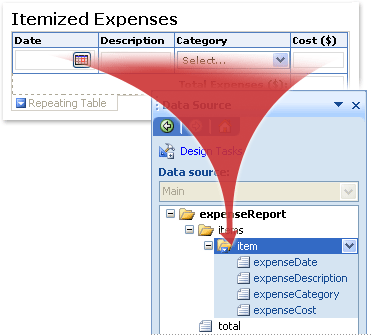
В следващия пример таблицата "Елементизирани разходи" във формуляра е обвързана с елемента , който се повтаря, група в прозореца на задачите Източник на данни . Контролите за текстово поле в таблицата – Дата, Описание, Категория и Стойност – са обвързани с полета, които са част от повтарящата се група елементи .
Вмъкване на повтаряща се таблица в нов, празен шаблон за формуляр
Когато проектирате нов, празен шаблон за формуляр, квадратчето за отметка Създай автоматично източник на данни в прозореца на задачите Контроли е избрано по подразбиране. Това позволява на InfoPath да създава автоматично полета и групи в източника на данни, докато добавяте контроли към шаблона за формуляр. Тези полета и групи са представени от икони на папки и файлове в прозореца на задачите Източник на данни.
- В шаблона за формуляр поставете курсора там, където искате да вмъкнете контролата.
- Ако прозорецът на задачите Контроли не се вижда, щракнете върху Още контроли в менюто Вмъкване или натиснете клавишите ALT+I, C.
- Под Вмъкване на контроли щракнете върху Повтаряща се таблица.
- В полето Брой колони въведете броя на колоните, които трябва да има таблицата.
- Повтарящата се таблица се създава с текстово поле във всяка колона. За да конвертирате текстово поле в друг тип контрола, щракнете с десния бутон върху текстовото поле, посочете Промяна на в контекстното меню и след това щракнете върху желаната контрола.
Вмъкване на повтаряща се таблица в шаблон за формуляр, базиран на съществуващ източник на данни
Ако базирате проектирането на своя шаблон за формуляр на съществуващ XML файл, база данни или уеб услуга, InfoPath извлича полетата и групите в прозореца на задачите Източник на данни от този съществуващ източник на данни. В този случай можете да вмъкнете повтаряща се таблица, като плъзнете повтаряща се група от прозореца на задачите Източник на данни в шаблона за формуляр или като вмъкнете повтаряща се таблица от прозореца на задачите Контроли , както е описано в следната процедура:
В шаблона за формуляр поставете курсора там, където искате да вмъкнете контролата.
Ако прозорецът на задачите Контроли не се вижда, щракнете върху Още контроли в менюто Вмъкване или натиснете клавишите ALT+I, C.
Под Вмъкване на контроли щракнете върху Повтаряща се таблица.
На първата страница на съветника за обвързване на повтаряща се таблица щракнете върху източника на данни, който искате да използвате, в списъка Източник на данни и след това щракнете върху повтарящата се група
 , с която искате да обвържете редовете на таблицата.
Съвет
За да създадете нова повтаряща се група, щракнете с десния бутон върху групата, към която искате да добавите повтарящата се група, щракнете върху Добави в контекстното меню и след това в диалоговия прозорец Добавяне на поле или група задайте свойствата за повтарящата се група.
Щракнете върху Напред.
На втората страница на съветника за обвързване на повтаряща се таблица щракнете двукратно върху полетата в списъка Обвързване на данни , които искате да добавите като колони в таблицата.
Съвет
За да създадете ново поле в списъка Обвързване на данни , щракнете с десния бутон върху групата, към която е обвързана повтарящата се таблица, щракнете върху Добави в контекстното меню и след това в диалоговия прозорец Добавяне на поле или група задайте свойствата за полето.
За да пренаредите колоните, изберете колона в списъка Колони в таблица и след това щракнете върху Премести нагоре или Премести надолу.
Съвети за оформлението
Използвайте съветите по-долу, които ще ви помогнат да прецизирате облика, размера и други аспекти на контролите в повтаряща се таблица:
- За да промените размера на няколко текстови полета наведнъж, изберете текстовите полета, чийто размер искате да промените, в менюто Формат щракнете върху Свойства и след това направете необходимите корекции в раздела Размер .
- Преоразмерете текстовите полета във вашия шаблон за формуляр, така че да побират дължината на текста, който очаквате потребителите да въвеждат в полетата.
- За да промените границата или цвета на контролите в повтарящата се таблица, изберете текстовите полета, които искате да промените, в менюто Формат щракнете върху Граници и оцветяване, щракнете върху раздела Граници и след това направете необходимите корекции.
- За да персонализирате текста, който се появява в текстово поле в повтаряща се таблица, използвайте полетата Шрифт и Размер на шрифта на лентата с инструменти Форматиране . За да промените шрифта и размера на шрифта за всички текстови полета във вашия шаблон за формуляр наведнъж, изберете текстовото поле, съдържащо желаното форматиране, и след това щракнете върху Приложи шрифта към всички контроли на текстово поле в менюто Формат .
- За да видите как ще изглеждат вашите текстови полета с действителния текст в тях, щракнете върху Примерни данни в менюто Изглед . Това ви помага да разберете как ще изглежда формуляр, базиран на вашия шаблон за формуляр, когато потребителите го попълват.