Въведение в контролите
Отнася се за
Всички формуляри на Microsoft Office InfoPath, които потребителите попълват, се базират на базов шаблон за формуляр. Шаблонът за формуляр определя как изглежда и се държи полученият формуляр.
Когато попълват формуляри, потребителите въвеждат информация, като въвеждат в текстови полета, щракват върху елементи в списък, избират квадратчета за отметка и извършват други действия. Обектите на графичния потребителски интерфейс, с които потребителите взаимодействат, се наричат контроли. Можете да използвате контроли, за да покажете данни или възможности за избор, да извършите действие или да направите потребителския интерфейс на формуляра по-лесен за четене.
В допълнение към стандартните контроли, като например текстови полета и списъчни полета, InfoPath включва редица нови контроли, като например повтарящи се таблици, групи за избор и незадължителни раздели. Тези типове контроли ви позволяват да проектирате гъвкав шаблон за формуляр, който да побира вашите потребители. Например в шаблон за формуляр за отчет на разходите можете да използвате повтаряща се таблица, за да позволите на потребителите да въвеждат само толкова разходни елементи, колкото им трябват.
Информацията, която потребителите въвеждат в контрола, се съхранява в източника на данни на формуляра. Когато проектирате шаблон за формуляр, обикновено използвате прозореца на задачите Контроли за вмъкване на контроли, въпреки че можете също да вмъквате контроли, като плъзгате полета и групи от прозореца на задачите Източник на данни в шаблона за формуляр.
Можете да персонализирате облика на контрола, включително шрифта, цвета и подравняването на текста вътре в контролата, стойността и типа данни на контролата по подразбиране и други свойства, като например екранното пояснение, което се появява, когато потребителят задържи показалеца на мишката върху контролата. Можете също да персонализирате поведението на контрола, като например способността й да филтрира информация или да отговаря на правила.
Съвет
За да видите свойствата на контрола, щракнете двукратно върху контролата в шаблона за формуляр.
В тази статия
- Контроли и източник на данни
- Начини за вмъкване на контроли в шаблон за формуляр
- Типове контроли
- Съображения за съвместимост
- Премахване на контрола от шаблон за формуляр
Контроли и източник на данни
Почти всички контроли във формуляр на InfoPath са свързани с или обвързани с източника на данни на шаблона за формуляр. Повечето контроли, включително текстовите полета, квадратчетата за отметка и списъчните полета, са обвързани с полета в източника на данни. Ако дадена контрола не е обвързана с източника на данни или ако е обвързана неправилно, информацията, която е въведена в тази контрола, не може да се запише правилно във файла на базовия формуляр (.xml).
Когато проектирате шаблон за формуляр на InfoPath, можете да изберете полетата в източника на данни да се създават автоматично всеки път, когато вмъквате контрола, или можете ръчно сами да обвържете всяка контрола към съществуващо поле.
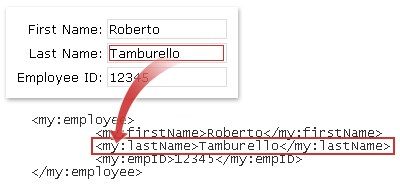
В следващия пример конструкторът на формуляри вмъкна текстово поле за фамилно име в шаблона за формуляр. Текстовото поле е обвързано с полето lastName в източника на данни на шаблона за формуляр.

Когато попълва формуляр, базиран на този шаблон за формуляр, потребителят въвежда името си в текстовото поле Фамилно име . InfoPath записва тези данни като XML, както е показано на изображението по-долу.
Заедно типът на контролата и свързаното с нея поле определят типа на информацията, която потребителите могат да въвеждат в контролата, както и начина, по който потребителите могат да въвеждат тази информация. Ако например имате контрола за избор на дата във вашия шаблон за формуляр, която е обвързана с поле с тип данни за дата, потребителите могат да въвеждат само дати в тази контрола. Ако той се опита да въведе в контролата други данни, например тяхното име или адрес, InfoPath ще покаже грешка при проверка на данните.
Забележка
В допълнение към основния източник на данни за вашия шаблон за формуляр, можете да създавате връзки с данни към XML документи, бази данни, уеб услуги и Microsoft Windows SharePoint Services библиотеки и списъци. Тези връзки с данни водят до допълнителни източници на данни, които могат да се използват за попълване на списъчни полета и предоставяне на стойности за текстови полета и други контроли.
Начини за вмъкване на контроли в шаблон за формуляр
Когато проектирате шаблон за формуляр, можете да използвате прозореца на задачите Контроли , за да вмъкнете контроли. Можете да изберете да създадете източника на данни на шаблона за формуляр автоматично, когато вмъквате контрола, в който случай автоматично ще се създаде поле или група в източника на данни за всяка контрола, която добавите. Като алтернатива, можете да изберете да обвържете всяка контрола към съществуващо поле или група в източника на данни на шаблона за формуляр. Ако изберете тази опция, ще бъдете подканени да изберете поле или група от източника на данни, когато вмъквате контрола.
Съвет
За да превключвате между автоматично създаване на източника на данни и обвързване на контролите към съществуващо поле или група, използвайте квадратчето за отметка Автоматично създаване на източник на данни в прозореца на задачите Контроли .
Можете също да вмъквате контроли, като плъзгате полета и групи от прозореца на задачите Източник на данни във вашия шаблон за формуляр. Всеки път, когато плъзнете поле или група във вашия шаблон за формуляр, InfoPath предлага контролата, която съответства най-добре на полето или групата. Ако например полето има тип данни за дата, InfoPath предлага извличане на дата.
Типове контроли
Прозорецът на задачите Контроли включва повече от 30 различни контроли, които можете да добавите към своя шаблон за формуляр. Тези контроли могат да бъдат групирани в следните категории:
- Standard контроли
- Повтарящи се и незадължителни контроли
- Контроли за файлове и картини
- Разширени контроли
- Потребителски контроли
Таблиците по-долу описват предназначението на всяка контрола.
Standard контроли
Standard контроли включват контролите, които обикновено свързвате със събирането и показването на информация. Тези контроли включват текстови полета, списъчни полета, квадратчета за отметка и бутони.
| Контрол | Икона | Описание |
|---|---|---|
| Текстово поле |

|
Най-често използваната контрола във формуляр. Потребителите могат да въвеждат всякакъв тип неформатиран текст в текстово поле, като изречения, имена, числа, дати и часове. Текстовите полета не могат да съдържат форматиран текст. |
| RTF текстово поле |

|
Контрола, която може да съдържа форматиран текст, включително получер и курсив, и различни шрифтове, размери на шрифта и цветове на шрифта. Освен това потребителите могат да вмъкват изображения, списъци и таблици в RTF поле. |
| Падащо списъчно поле |

|
Контрола, която представя потребителите със списък с възможности за избор в поле. За да изберете елемент от списъка, потребителите щракват върху стрелката, за да отворят списъка с възможности за избор. Възможностите за избор могат да идват от списък, който създавате ръчно, от стойности в източника на данни на формуляра или от стойности, които идват от връзка с данни, към XML документ, база данни, уеб услуга или библиотека или списък на SharePoint. |
| Разгъващ се списък |

|
Контрола, която представя на потребителите списък с възможности за избор в поле, от което потребителите избират подходящия елемент или въвеждат свой собствен. Възможностите за избор могат да идват от списък, който създавате ръчно, от стойности в източника на данни на формуляра или от стойности, които идват от връзка с данни, към XML документ, база данни, уеб услуга или библиотека или списък на SharePoint. |
| Списъчно поле |

|
Контрола, която представя на потребителите списък с възможности за избор в поле, от което потребителите избират подходящия елемент. Възможностите за избор могат да идват от списък, който създавате ръчно, от стойности в източника на данни на формуляра или от стойности, които идват от връзка с данни, към XML документ, база данни, уеб услуга или библиотека или списък на SharePoint. |
| Извличане на дата |

|
Контрола, която съдържа поле, където потребителите могат да въвеждат дати, и бутон на календар, който позволява на потребителите да изберат дата. |
| Квадратче за отметка |

|
Контрола, която позволява на потребителите да задават стойности "да/не" или "истина/неистина", като добавят или премахват отметка от малко квадратче. |
| Бутон за избор |

|
Контрола, която позволява на потребителите да избират от набор от взаимно изключващи се възможности за избор. Когато е избран един бутон за избор в група, другите бутони за избор се изчистват. Група бутони за избор е обвързана с едно поле в източника на данни, а всеки бутон за избор записва различна стойност в това поле. |
| Button |

|
Контрола, която може да се използва за подаване на формуляр или заявка към база данни, както и много други неща. Можете също да свържете бутон с правила или код по избор, който се изпълнява, когато потребителите щракнат върху бутона. |
| Раздел |

|
Контрола, която е контейнер за други контроли. Секциите могат да включват всяка от контролите, изброени в прозореца на задачите Контроли , включително други раздели. |
Повтарящи се и незадължителни контроли
Повтарящите се и незадължителните контроли включват списъчни контроли, повтарящи се таблици, повтарящи се раздели и незадължителни раздели. Тези контроли позволяват на потребителите да вмъкват елементи от списъци, редове, набори от записи и незадължителна информация при попълване на формуляр.
| Контрол | Икона | Описание |
|---|---|---|
| Незадължителна секция |

|
Контрола, която е контейнер за други контроли и е полезна за включване на допълнителна информация, която не е необходима на всички потребители да попълват. Когато попълват формуляр, който включва незадължителна секция, потребителите могат да изберат дали да включат незадължителния раздел във формуляра. |
| Повтаряща се секция |

|
Контрола, която е контейнер за други контроли и е полезна за представяне на данни, базирани на записи, като например записи на бази данни за служители. Когато попълват формуляра, който включва повтаряща се секция, потребителите могат да добавят допълнителни повторения на повтарящата се секция. |
| Повтаряща се таблица |

|
Контрола, която показва повтаряща се информация в таблична структура. Всеки елемент се появява в нов ред в повтарящата се таблица. Когато попълват формуляр, потребителите могат да добавят или изтриват редове в повтаряща се таблица, както е необходимо. Повтарящите се таблици могат да съдържат други контроли. |
| Хоризонтална повтаряща се таблица |

|
Контрола, която показва повтаряща се информация в таблична структура. Всеки елемент се появява в нова колона в повтарящата се таблица. Когато попълват формуляр, потребителите могат да добавят или изтриват колони в повтаряща се таблица, както е необходимо. Хоризонталните повтарящи се таблици могат да съдържат други контроли. |
| Образец/детайл |

|
Контрола, която всъщност е набор от повтарящи се контроли, които са пряко свързани помежду си. Главната контрола винаги е повтаряща се таблица и контролата за подробни данни може да бъде или повтаряща се таблица, или повтаряща се секция. Контролите образец/детайл помагат на потребителите да работят по-ефективно с големи количества данни. Ако например вашият шаблон за формуляр показва записи в базата данни за служители, можете да зададете в главната контрола да се показва само подмножество от информация за всеки служител. След това, когато потребителят избере запис (ред) в главната контрола, контролата за подробни данни може да покаже по-подробна информация за служителя. |
| Списък с водещи символи |

|
Контрола, която позволява на потребителите да добавят или изтриват елементи от списък с водещи символи във формуляра, както е необходимо. Контролите за списък с водещи символи са добър начин да включите прост текст, който се повтаря, като например списък с елементи за действие в шаблон за формуляр за дневен ред на събрание. |
| Номериран списък |

|
Контрола, която позволява на потребителите да добавят или изтриват елементи от номериран списък във формуляр, както е необходимо. Контролите на номериран списък са добър начин да включите прост текст, който се повтаря и показва някакъв вид ред, като например списък с елементи от дневния ред в шаблон за формуляр за формуляр за дневен ред на събрание. |
| Обикновен списък |

|
Контрола, която позволява на потребителите да добавят или изтриват елементи от списък във формуляр, ако е необходимо. Контролите на обикновен списък са добър начин да включите прост текст, който се повтаря, като например списък с имена на участници в шаблон за формуляр за искане за събрание. |
| Списъчно поле за множествен избор |

|
Контрола, която представя на потребителя списък с възможности за избор, който се показва като списък с отметки, който може да се превърта. Потребителите могат да избират толкова квадратчета за отметка, колкото е необходимо, и дори може да добавят записи по избор в зависимост от начина, по който е проектиран шаблонът за формуляр. |
Контроли за файлове и картини
Можете да проектирате вашия шаблон за формуляр, така че потребителите да могат да вмъкват прикачени файлове или картини, когато попълват формуляри, базирани на вашия шаблон за формуляр. Освен това потребителите, които попълват формуляри на InfoPath на таблет, могат да се възползват от специална контрола за ръкописни картини, която им позволява да създават и записват ръкописни чертежи.
| Контрол | Икона | Описание |
|---|---|---|
| Прикачен файл |

|
Контрола, която позволява на потребителите да прикачват файлове към своите формуляри. Всяка контрола за прикачени файлове позволява да бъде прикачен един файл и можете да ограничите типа на файла, ако е необходимо. Ако вашите потребители искат да прикачят няколко файла, можете да вмъкнете контролата за прикачени файлове вътре в повтаряща се контрола. |
| Картина |

|
Контрола, която може да бъде включена в шаблон за формуляр като статичен елемент, например заглавие или фон, или може да позволи на потребителите да вмъкват картина като част от формуляра. Контролите за картина могат да съхраняват изображението в самия формуляр или да съхраняват адрес (URL адрес), който сочи към записаното местоположение на картината. |
| Ръкописна картина |

|
Контрола, която позволява на потребителите с Tablet PC да добавят ръкописни чертежи към своите формуляри – или в самата контрола, или върху фонова картина. |
Разширени контроли
Разширените контроли са контроли, които могат да се използват по-рядко от стандартните контроли или само при специални обстоятелства.
| Контрол | Икона | Описание |
|---|---|---|
| Хипервръзка |

|
Контрола, която може да се използва за свързване към URL адрес. Например шаблон за формуляр, който показва информация за списък с продукти, може да включва хипервръзки към уеб страници с информация за продукти. Контролите за хипервръзки могат да сочат към всеки уеб сървър в интранет или интернет. |
| Поле за израз |

|
Контрола за текст само за четене. Можете да използвате полета за изрази, за да покажете текст само за четене, да покажете стойността на друга контрола във формуляра или да създадете формули, базирани на XPath изрази. |
| Вертикален етикет |

|
Текстов етикет само за четене, който се показва под ъгъл от 90 градуса във вашия шаблон за формуляр. Вертикалните етикети често се използват като заглавия на колони в повтарящи се таблици. |
| Област на превъртане |

|
Контрола, която съдържа други контроли, запазва фиксиран размер и включва плъзгачи, така че потребителите да могат да превъртат, за да видят информация, която не се вижда. Превъртането на областите е особено полезно, когато даден раздел от формуляр съдържа много данни и не е необходимо потребителите да ги виждат наведнъж. |
| Хоризонтална област |

|
Контрола, която съдържа други контроли и която може да се използва за поставяне на други контроли една до друга в шаблон за формуляр. |
| Група за избор |

|
Контрола, която съдържа две или повече секции за избор, които на свой ред съдържат други контроли. Всеки раздел за избор в група за избор служи като една опция в набор от взаимно изключващи се възможности. Когато попълват формуляр, потребителите могат да заместят секцията за избор по подразбиране с друга секция за избор. Например в шаблон за формуляр на приложение за задание можете да използвате група за избор, за да позволите на потребителите да въвеждат домашен телефонен номер или служебен телефонен номер за препратките си. |
| Повтаряща се група за избор |

|
Контрола, която показва две или повече секции за избор в повтаряща се структура. Когато попълват формуляр, потребителите могат да добавят, изтриват или заместват допълнителни повтарящи се групи за избор, както е необходимо. Например в шаблон за формуляр за информация за служители можете да използвате повтаряща се група за избор, за да позволите на потребителите да въвеждат множество контакти за спешни случаи. За всеки контакт потребителят може да замести информацията за домашния адрес с информацията за служебния адрес. |
| Секция за избор |

|
Контрола, която съдържа други контроли и която винаги трябва да се показва в групи за избор или повтарящи се групи за избор. Секциите за избор са полезни, когато трябва да добавите повече възможности за избор към съществуваща група за избор. Ако вмъкнете раздел за избор някъде, различно от в група за избор, InfoPath автоматично вмъква секцията за избор в нова група за избор. |
| Повтаряща се рекурсивна секция |

|
Контрола, която съдържа други контроли и може да бъде вмъкната в себе си. Можете да използвате повтарящи се рекурсивни секции, за да създадете йерархично съдържание, като например структура. |
Потребителски контроли
Можете да използвате съветника за добавяне на контрола по избор, за да направите контроли по избор, включително Microsoft ActiveX контроли и части на шаблони, налични в InfoPath. Потребителската контрола е тази, която не е включена по подразбиране в InfoPath.
| Контрол | Описание |
|---|---|
| Част на шаблон | Персонализиран набор от контроли, който включва оформление, настройки на свойства и някои аспекти на поведението на контролата, които могат да бъдат записани за повторно използване в множество шаблони за формуляри. След като създадете част за шаблон, можете да използвате съветника за добавяне на контрола по избор, за да импортирате частта на шаблона в режим на проектиране, така че да можете да я използвате във вашия шаблон за формуляр. |
| ActiveX контрола | Контрола, която не е включена в InfoPath, но която може да бъде добавена към прозореца на задачите Контроли . Можете да избирате от съществуващи ActiveX контроли, които са регистрирани на вашия компютър, или можете да използвате персонализирани контроли, които разработвате, за да отговарят на вашите конкретни бизнес нужди. Например ако разработвате шаблони за формуляри, които да се използват във финансова настройка, можете да разработите ActiveX контрола, която позволява информацията от борсовата акция да се показва в шаблон за формуляр. След създаването или намирането на ActiveX контрола можете да използвате съветника за добавяне на контрола по избор, за да импортирате контролата в режим на проектиране, така че да можете да я използвате във вашия шаблон за формуляр. |
Съображения за съвместимост
Когато проектирате шаблон за формуляр в InfoPath, можете да изберете конкретен режим на съвместимост, за да проектирате съвместим с браузър шаблон за формуляр. Когато съвместим с браузър шаблон за формуляр се публикува на сървър, изпълняващ InfoPath Forms Services, и след това е разрешен за браузър, формулярите, базирани на шаблона за формуляр, могат да се преглеждат в уеб браузър. Когато проектирате съвместим с браузър шаблон за формуляр, някои контроли са недостъпни в прозореца на задачите Контроли , тъй като не могат да бъдат показани в уеб браузър. Следните контроли не се поддържат в съвместими с браузър шаблони за формуляри:
- Разгъващ се списък
- Списъчни полета за множествен избор
- Контроли образец/детайл
- Контроли с водещи символи, номерирани и обикновени списъци
- Контроли за картини и ръкописни картини
- Контроли за ръкописна картина
- Вертикални етикети
- Превъртащи се области
- Хоризонтални региони
- Хоризонтални повтарящи се таблици
- Група за избор, повтаряща се група за избор и контроли на секция за избор
- Повтарящи се рекурсивни секции
- ActiveX контроли
Можете също да изберете да проектирате шаблони за формуляри на Microsoft Office InfoPath 2007, които са съвместими с Microsoft Office InfoPath 2003. В шаблоните за формуляри, съвместими с по-стари версии, разгъващите се списъци и списъчните полета с множествен избор не се поддържат. Когато потребителите отворят шаблона за формуляр в InfoPath 2003, разгъващите се списъци се показват като падащи списъчни полета, а списъчните полета с множествен избор се показват като списъци с водещи символи.
Ако имате определена част от шаблон за формуляр, която искате да използвате повторно в други шаблони за формуляри, можете да проектирате част на шаблон. Типичната част на шаблона се състои от контроли и източник на данни и може също да включва функции като връзки с данни, проверка на данни и правила. В частите на шаблон ActiveX контролите не се поддържат и следователно са скрити в прозореца на задачите Контроли . Освен това, ако проектирате част на шаблон, съвместима с браузър, имате достъп до по-малко контроли и функции, отколкото бихте го направили, ако проектирате частта на шаблона единствено за използване в InfoPath.
Премахване на контрола от шаблон за формуляр
За да премахнете контрола от шаблон за формуляр, изберете контролата и след това натиснете клавиша DELETE. Когато премахнете контрола, полето, което е обвързано с тази контрола, остава в източника на данни. Обаче формуляр, базиран на този шаблон за формуляр, няма да показва данните, съхранени в това поле. За да покажете данните, трябва да обвържете контрола с полето.
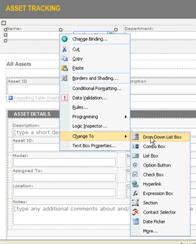
Ако искате да обвържете друга контрола с полето, вместо да изтривате контролата, можете да промените контролата на друг тип. Можете да направите това, като щракнете с десния бутон върху контролата, щракнете върху Промяна на и след това щракнете върху една от възможностите за избор в менюто. Менюто показва само типовете контроли, които могат да бъдат обвързани с този тип поле.