Настройване на Surface Duo
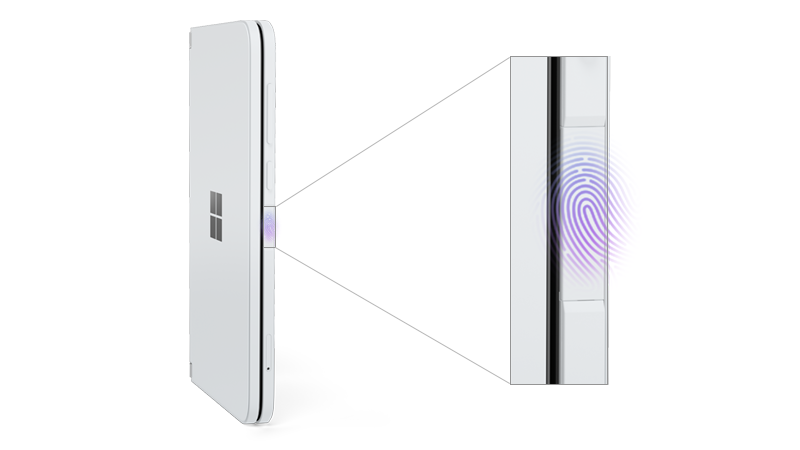
За да настроите вашето устройство Surface Duo 2 по желания от вас начин, започнете с натискане на бутона за захранване с пръстов отпечатък от дясната страна на вашето устройство Surface Duo, изберете езика си и след това следвайте стъпките по-долу.
1. Свържете се
Когато получите подкана, поставете SIM картата, за да настроите мобилна мрежова връзка към мрежата на вашия оператор.
След това изберете вашата домашна Wi-Fi мрежа (или друга, на която имате доверие). Ако се свържете към Wi-Fi, ще проверим за актуализации по време на инсталирането.
2. Започнете от архивно копие или започнете начисто
Изберете как искате да настроите вашето устройство Surface Duo:
- Архивно копие от телефон с Android. Копирайте данни безжично от съществуващо устройство с Android на вашето устройство Surface Duo. Или свържете surface Duo към вашия телефон с Android чрез USB кабел за кабелна връзка.
- Архивно копие от облака. Започнете от архивно копие на текущото си устройство с Android, което сте съхранили в профила си в Google.
- Устройство iPhone. Използвайте това, ако имате iPhone, а Surface Duo е първото ви устройство с Android.
- Не копирай. Настройте вашето устройство Surface Duo като ново устройство от самото начало.
3. Влезте във вашия акаунт в Google и в акаунта в Microsoft
Влезте в акаунта си за Google, за да получите достъп до своите имейли, снимки и файлове в Gmail, Google Photos, Google Drive и други.
Влезте в акаунта си в Microsoft, за да използвате microsoft 365 и мобилните приложения на Microsoft, включително Outlook, Office, OneNote, OneDrive, Teams, Microsoft Edge и др. Вашият акаунт в Microsoft обикновено завършва на @outlook.com, @live.comили @hotmail.com. (Някои приложения и функции може да изискват безжичен план, допълнителни абонаменти или такси.)
Можете да изберете да влезете и в двата акаунта – само в един акаунт или в никакъв – вие решавате. Когато влизате във всеки акаунт, ще имате възможност да прегледате условията на услугата, да промените системните настройки и да изберете вашите предпочитания за поверителност за всеки от тях. Това ви позволява да изберете какво върши най-добра работа за вас и какво искате да правите с вашето устройство Surface Duo.
4. Добавяне на ПИН код и пръстов отпечатък
Помогнете за защитата на вашето устройство Surface Duo чрез добавяне на ПИН код и пръстов отпечатък за отключване на екрана на вашето устройство Surface Duo 2. Можете да изберете да добавите ПИН код и пръстов отпечатък, само ПИН код или нито едно от двете. (Не препоръчваме последния.)
Ако изберете да добавите пръстов отпечатък сега, ще получите подкана да поставите палец или показалец върху бутона за захранване с пръстов отпечатък. Намира се от дясната страна на вашето устройство Surface Duo 2 и под бутоните за сила на звука. Ще трябва да вдигнете пръста си и да го поставите върху бутона за захранване с пръстов отпечатък няколко пъти, докато не добавите пръстов отпечатък.
5. Получете бързи съвети, за да започнете
Прегледайте съветите, за да научите някои от основните неща за работа с вашето устройство Surface Duo. За още съвети просто докоснете Съвети на началния екран.
Какво следва?
Сега, след като сте преминали настройката, ето някои неща, които може да искате да направите след това:
Научете основните неща за придвижването на вашето устройство Surface Duo. Отворете "Съвети " или прегледайте следните ресурси, които да ви помогнат да започнете:
- Функции на Surface Duo 2. Опознайте вашето устройство Surface Duo 2.
- Ново за Android? Научете основите на операционната система на Surface Duo.
- Различни начини за използване на Surface Duo. Научете за различните начини за сгъване и обръщане на Surface Duo, за да вършите повече работа през целия ден.
Изтеглете приложения и игри от Google Play Магазин. На началния екран докоснете Play Store, след което изберете любимите си приложения или намерете нови.
Добавете други лични и служебни акаунти, които използвате. На началния екран докоснете Настройки, след което докоснете Пароли & акаунти>Добавяне на акаунт.
Вижте снимките си. В зависимост от акаунтите, с които сте влезли, можете да стигнете до вашите съществуващи файлове и снимки от различни места на вашето устройство Surface Duo. Например докоснете Снимки на началния екран, за да стигнете до снимките във вашия Microsoft OneDrive във вашия акаунт в Microsoft.
Стигнете до файловете си в облака. На началния екран докоснете папката Google , след което докоснете Диск , за да стигнете до файловете си в Google Диск. За да стигнете до вашите документи и файлове във вашия акаунт в Microsoft, докоснете OneDrive.
Изпратете съобщение на някого. В долната част на екрана докоснете Съобщения, след което изпратете текстово съобщение или отговорете на съобщение, което сте получили.
Обадете се на някого. В долната част на екрана докоснете Телефон, след което се обадете на този, който искате.