
Добавяне на бележки и мрежи за бележки в whiteboard
Можете да използвате лепкави бележки и мрежи за бележки в Whiteboard, за да обсъждате идеи, да планирате проекти или да организирате теми.
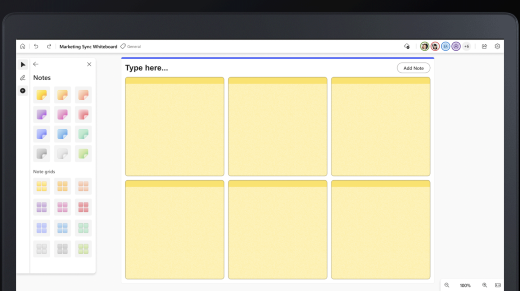
За да добавите лепкава бележка или мрежа за бележки:
- Изберете бутона Създай в лентата с инструменти, след което щракнете върху Добавяне на бележка или мрежа за бележки.
- Изберете цвят на бележката и след това плъзнете иконата на бележка към платното, за да добавите бележката.
- Изберете мрежа с бележки, ако искате да добавите няколко бележки едновременно. За да добавите още лепкави бележки към мрежата за бележки, изберете Добавяне на бележка в горния десен ъгъл.
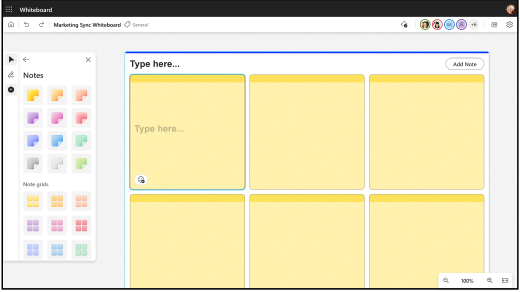
- Можете също да изберете определена област от платното, да натиснете и задържите (на сензорни устройства) или да щракнете с десния бутон, за да отворите контекстното меню, и след това да изберете бутона Бележка , за да вмъкнете лепкава бележка.
За да редактирате бележка:
- За да добавите текст към бележка, щракнете върху бележката и въведете съобщението си, когато курсорът се покаже. Можете също да изберете бутона Редактиране на текст (молив).
- За да анотирате лепкава бележка на ръка, пишете върху лепкавата бележка. След това ръкописът ще бъде прикрепен към лепкавата бележка.
- Щракнете с десния бутон върху бележка и изберете бутона Избор на цвят на фона , за да промените цвета на бележката.
За да копирате или изтриете мрежа на бележка или бележка:
- Изберете бележка и изберете бутона Копирай , за да я копирате. Натиснете и задръжте (на сензорни устройства) или щракнете с десен бутон върху платното, за да отворите контекстното меню, след което изберете Копиране.
- Щракнете върху бутона Delete(del ), за да изтриете бележка. Можете да изтриете отделни бележки в мрежа или в цялата мрежа.