
Първи стъпки с Microsoft Whiteboard
Отнася се за
Whiteboard улеснява съвместната работа в хибридното работно място или в класната стая. Мозъчна атака, планиране и споделяне с други хора на цифрово платно– всичко това в реално време!
Ето само някои от нещата, които можете да правите в Whiteboard:
- Провеждане на ефективни събрания
- Брейнсторминг
- Обучение и обучение
- Планиране на спринт
- Управление на проекти
- Решаване на проблеми
- Непрекъснато подобрение
- Управление на инциденти
Къде мога да използвам Whiteboard?
Whiteboard е налично за следните платформи:
- Във вашия уеб браузър
- В събрания, чатове и канали на Microsoft Teams
- Изтегляне за Windows
- Изтегляне за iOS
- Изтегляне за Android
- Изтегляне за устройства Surface Hub
Как да създам ново табло?
След като сте изтеглили Whiteboard на вашето устройство или сте отворили уеб версията в браузъра, влезте с вашия акаунт в Microsoft.
Когато стартирате уеб средата за работа с Whiteboard или някое от самостоятелните приложения на Whiteboard, ще започнете с контролата за избор на табло:
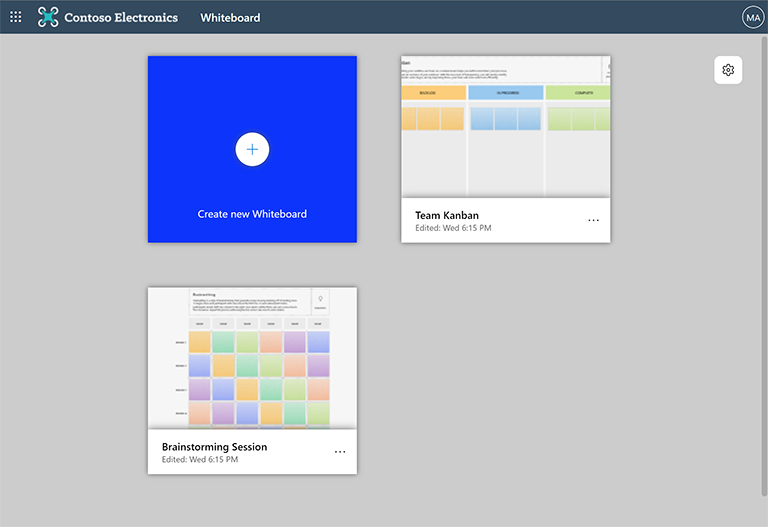
Тук можете да намерите всички табла, които преди това сте създали или до които сте осъществявали достъп. За да създадете ново табло, изберете плочката Създаване на ново табло .
Посетете страницата Как да използвате Whiteboard в поддръжката на Microsoft Teams, за да научите как да създадете ново табло в Teams.
Какви са основните области на Whiteboard?
Ето пример за новосъздадено табло, което е готово за вашите идеи:
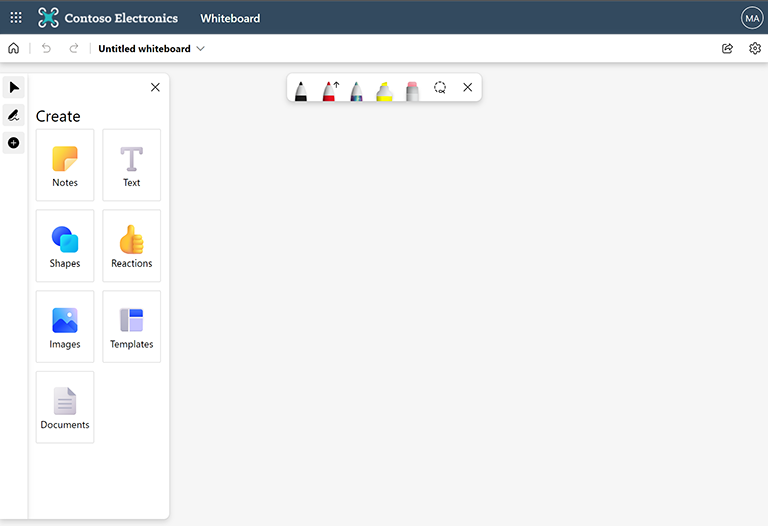
Лява страна: Тук ще намерите възможността да изберете показалец или ръкописен режим, както и да разгънете или свиете панела Създаване. Панелът Създаване ви позволява да добавяте елементи към вашето табло, като например лепкави бележки, текст, изображения, фигури и др.
Горен център: Това е мястото, където ще намерите различните налични опции за ръкопис. Има три пера, от които можете да избирате, можете да персонализирате цвета и дебелината им и да изберете дали перото чертае стрелки. Тук можете да намерите и маркера, гумата и инструментите с ласо. Използвайте второто, за да изберете няколко елемента на таблото.
Горе вляво: Тук можете да изберете Начало , за да се върнете към избора на табло, да отмените или върнете последното си действие или да промените името на текущото табло.
Горе вдясно: Използвайте връзката Споделяне тук, за да получите връзка, която можете да споделяте с други хора, за да си сътрудничите по текущото табло. В Настройки можете да правите неща като експортиране на таблото в изображение, форматиране на фона на таблото и достъп до помощта.
Как да работя съвместно с други хора на Whiteboard?
Сътрудничеството е в основата на Whiteboard и ето как да го направите:
В Microsoft Teams: Докато сте в събрание на Teams, можете да споделите табло от областта Споделяне или можете също да подготвите таблото си предварително и след това да го представите. В канал на Teams или чат можете да добавите табло, като изберете бутона + в горната част на екрана и след това потърсите Табло. За повече информация вижте Как да използвате Whiteboard в Microsoft Teams.
В самостоятелни приложения на Whiteboard: Изберете бутона Споделяне в горния десен ъгъл, където можете да генерирате връзка за споделяне. Изпратете тази връзка на участниците. Можете да работите съвместно извън събрание или да споделяте екрана си по време на събрание – изборът е ваш!
Как да взаимодействам с Whiteboard?
Можете да използвате Whiteboard на почти всяко устройство – независимо дали използвате мишка и клавиатура, екранен четец, сензорен екран, или перо.
Например можете да използвате вашето перо за Surface, за да отключите напълно рисуването и изтриването на вашето устройство Surface, перо или пръст, за да взаимодействате на сензорен екран, мишка и клавиатура и да позволите на функцията за разкрасяване на ръкописа на Whiteboard да направи линиите и фигурите ви да изглеждат перфектно.
Вж. също
Сега, след като научихте основите, прегледайте другите ни ръководства за Whiteboard , за да научите повече!