
Вмъкване на картини и документи в Whiteboard
За да вмъкнете картина:
- Отворете менюто Създаване , като изберете Създаване (икона плюс) от лявото меню.
- Изберете Изображения.
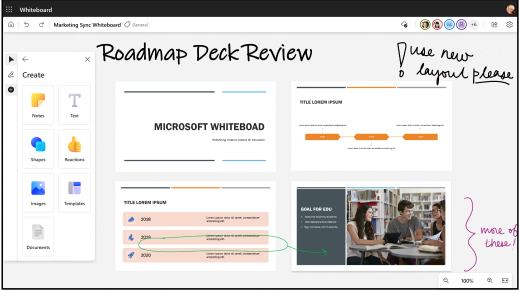
- Изберете Моето устройство, за да отворите Файлов мениджър и след това изберете картината, която искате да качите. Изберете Отваряне.
- Или изберете Изображения на Bing, за да вмъкнете одобрени изображения на акции. Можете да използвате лентата за търсене, за да намерите изображение, или да изберете изображение от една от категориите. Изберете Вмъкване.
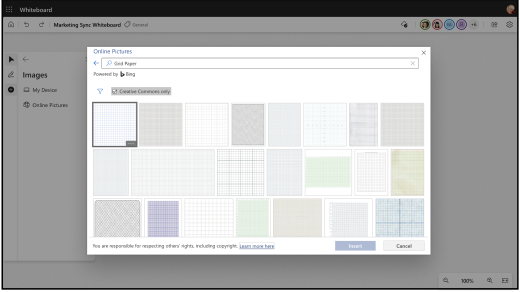
- Картината ще се появи върху платното. Щракнете и плъзнете в ъгъла на изображението, за да го преоразмерите.
За да вмъкнете документ:
- Отворете менюто Създаване , като изберете Създаване (икона плюс) от лявото меню.
- Изберете Документи.
- Изберете Моят Files, за да отворите Файлов мениджър. Можете да добавяте PDF файлове от локалния си компютър, както и PDF файлове и файлове на PowerPoint чрез OneDrive .
- Изберете PDF файла или файла на PowerPoint, който искате да качите. Можете също да изберете наскоро отварян документ.
- Изберете страниците, които искате да качите, или проверете бутона Избери всички , за да качите целия документ.
- Документът ще се появи върху платното. Щракнете и плъзнете в ъгъла на документа, за да го преоразмерите.
Забележка
За да вмъкнете картина и документ в Whiteboard, функцията изисква да са разрешени незадължителни свързани среди, за да функционира.
Съвет
За да направите таблото си по-достъпно за хора със зрителни увреждания, добавете алтернативен текст, когато вмъквате изображение или документ. Изберете изображението и след това Редактиране на алтернативен текст. Напишете кратко изречение или две, описващи изображението.
Забележка
В момента документи с ограничителни етикети за чувствителност не се поддържат. Актуализирайте етикета на общи или публични, за да можете да вмъкнете документа.