
Провеждане на семинари с Microsoft Whiteboard
Отнася се за
Табло
Вътрешните семинари предоставят чудесен начин служителите да се съберат, за да генерират идеи, да се приравнят на цели или дори да научат нови концепции и умения.
Работната област за визуално сътрудничество, предоставена от Whiteboard, създава идеалното място, където служителите могат да се съберат, за да си представят и учат.
Основни функции:
- Напътстване на участниците през табло с "Следване"
- Шаблони за различни формати за семинари
- Цветните лепкави бележки помагат да се разказват ясни истории
- Включване на външно съдържание с изображения и документи
- Интелигентно писане на ръка и фигури за визуализиране на идеи
- Реакции за насърчаване на участието
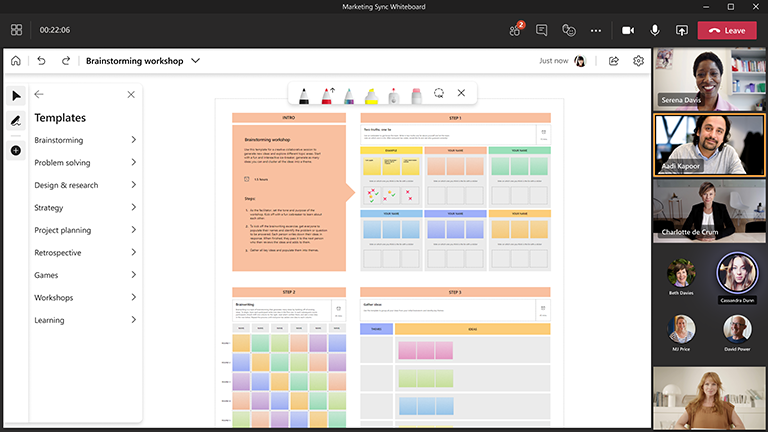
Провеждане на успешен семинар за мозъчна атака
Направете следното:
Подгответе таблото предварително
- Планирайте събрание на Microsoft Teams.
- Отидете на събранието на Teams и изберете Табло от списъка в горната част на събранието. Можете да направите това и като създадете табло и споделите връзката в таблото Windows App или в браузъра на whiteboard.office.com.
- В панела за създаване изберете Шаблони>Брейнсторминг и след това изберете шаблон.
- Добавете целите на сесията си и поставете етикети на всичко друго по подходящ начин.
- Споделете връзка към таблото, ако другите ви помагат да се подготвите.
По време на сесията
- Уверете се, че всички участници имат връзката към събранието на Teams.
- След като събранието е започнало, споделете таблото от областта Споделяне или изпратете връзката към таблото си от приложението Whiteboard или от whiteboard.office.com.
- Представете целта на сесията и се уверете, че всеки е запознат с използването на Whiteboard.
- Обмислете как искате да организирате сесията (например с помощта на специални цветове за лепкави бележки за определени хора, реакции, представляващи различни идеи и т.ч.).
- Изпълнете семинарите по обичайния начин, като насърчите участието чрез Teams и директно на бялата дъска.
- Използвайте функцията "Вдигнете ръка" в Teams, за да организирате реда, в който участниците ще говорят.
- Следете времето, за да сте сигурни, че ще можете да покривате всички теми.
След сесията
- Изпратете съобщение до участниците с връзката към таблото, така че всеки да има достъп.
- Ако искате да изпратите снимка на завършеното табло с всеки, експортирайте и след това споделете PNG изображение от менюто Настройки. .
- Мигрирайте финализираните елементи за действие към инструмента по ваш избор, за да предприемете действие и да измерите напредъка.
Вж. също
Прегледайте нашите други ръководства за Whiteboard , за да научите повече!