
Съвети и трикове за Microsoft Whiteboard
Отнася се за
Извлечете още по-голяма полза от работата си с Microsoft Whiteboard с тези полезни съвети и трикове!
Не започвай от нулата
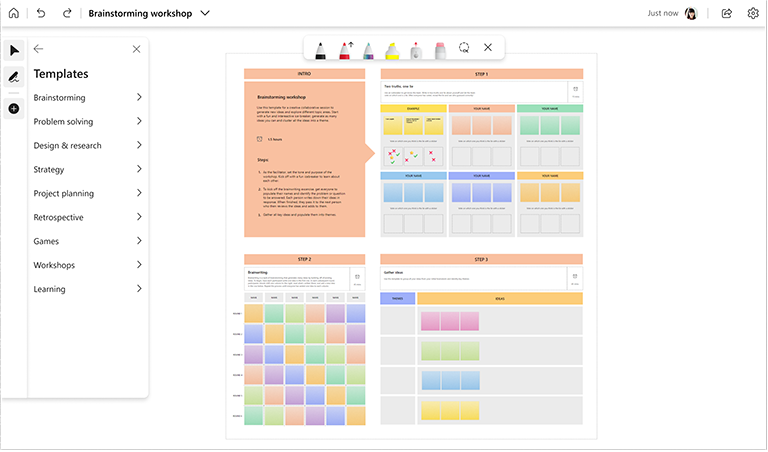
Не сте сигурни как да започнете ново табло? Получете вдъхновение с нашите предварително създадени, персонализируеми шаблони за често срещани сценарии, като мозъчна атака, планове на уроци, сравняване и контраст, две истини и лъжа и много други!
- Посетете страницата с шаблони за табло за повече подробности.
Направете таблата само за четене, когато е необходимо
Ако сте започнали таблото си в събрание или канал на Microsoft Teams, можете да изберете да го поставите в режим само за четене, когато искате колегите или учениците ви да спрат да си сътрудничат по него. Това е полезен начин да финализирате таблата си (например след като е достигнат краен срок).
Забележка
Режимът само за четене е наличен само ако стартирате таблото в събранието или канала на Teams.
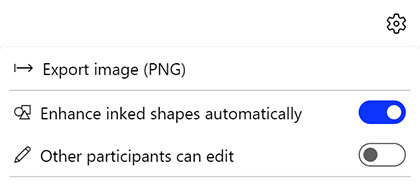
Можете да разрешите режим само за четене за таблото, което сте отворили, като изключите опцията Други участници могат да редактират в менюто Настройки . Вашето предпочитание остава в сила за текущото табло дори след приключване на събранието.
- Прегледайте страницата на менюто "Настройки" , за да научите повече.
Ангажираност на устройството с реакции
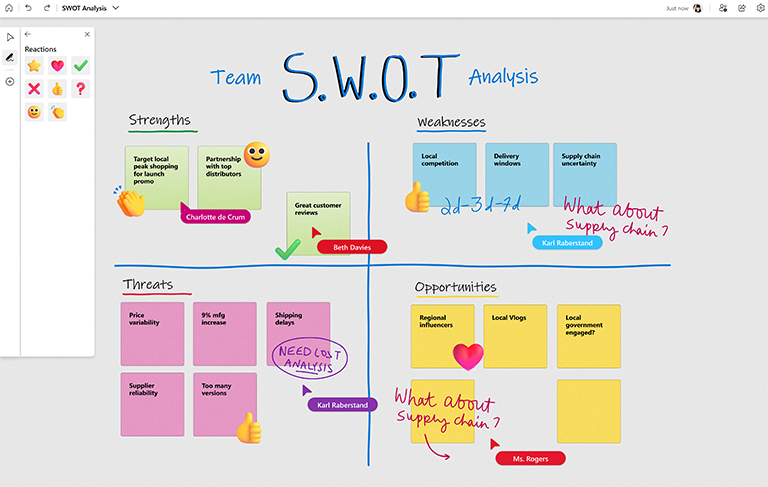
Използвайте реакции, за да взаимодействате с други хора и да гласувате за идеи и елементи в споделени табла.
Използване на инструменти за ръкопис за по-добри визуализации
Бързо създавайте идеални фигури с разпознаване на ръкописна фигура. Рисувайте познати фигури и гледайте как Whiteboard ги почиства!

Трябва да визуализирате работни потоци или процеси? Използвайте перото със стрелка, за да чертаете стрелки в любимите си цветове.

Задръжте клавиша Shift, докато черпите ръкопис, за да чертаете идеално прави линии с лекота.

Спестяване на време с новите клавишни комбинации
Ускорете вашите взаимодействия с Whiteboard, като използвате тези удобни клавишни комбинации.
| Превключване в режим на рисуване | Alt + W / Alt + W + 1 |
|---|---|
| Перо 2 | Alt + W + 2 |
| Перо 3 | Alt + W + 3 |
| Маркер | Alt + H |
| Изтриване | Alt + X |
| Режим на стрелки | Alt + A |
| Двупосочна стрелка | Alt + Shift + A |
| Разкрасяване | Alt + B |
Спестяване на време с новите клавишни комбинации
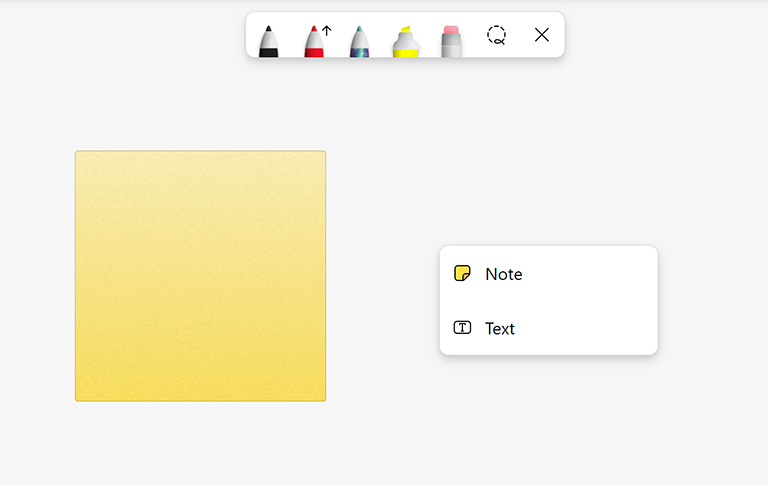
Щракнете с десния бутон някъде на таблото, за да добавите лепкава бележка или текстово поле, след което я преместете на позиция.
Имате няколко обекта на таблото си? Бързо подравняване на съдържанието с лесно прилепване на обекти и водачи за подравняване.

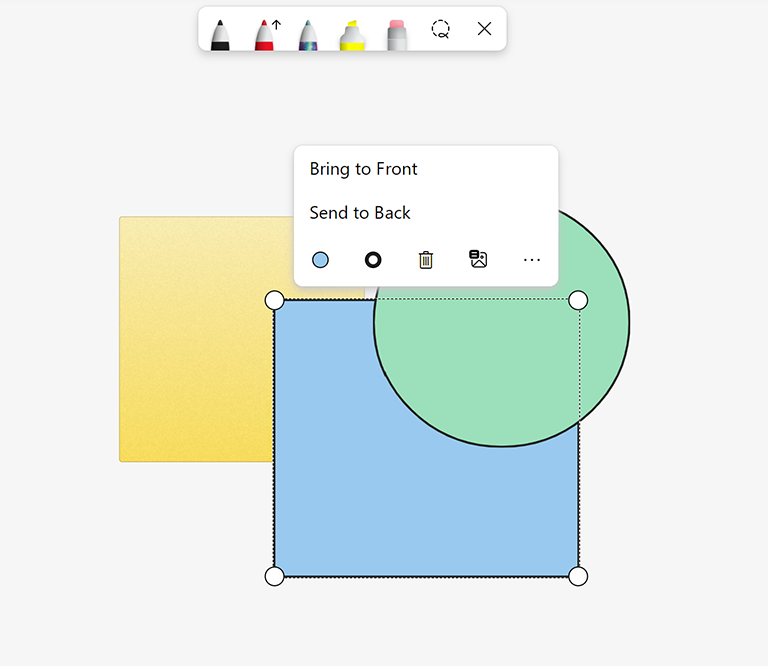
Можете нарочно да припокривате обекти, като щракнете с десния бутон върху произволен обект, за да го преместите отпред или да го изпратите отзад на таблото си.
Вж. също
Прегледайте нашите други ръководства за Whiteboard , за да научите повече!