
Добре дошли в Copilot в Whiteboard
Отнася се за
Копилотът в Whiteboard трансформира начина, по който създавате и работите съвместно. Той може да ви помогне за:
- Представяне на нови идеи
- Организиране на мисли в логически категории
- Опростяване на сложни проекти за по-добро сътрудничество
Той е наличен в настолното приложение Whiteboard, уеб браузъра, iPad и клиента на Teams, ако имате лиценз за Microsoft 365 Copilot.
Отваряне на Whiteboard
- Влезте в Office 365.
- Изберете Приложения от менюто вляво, след което изберете Всички приложения.
- Изберете Whiteboard (може да се наложи да превъртите, за да го намерите).
Или, ако използвате Whiteboard в Teams, вижте Споделяне на табло в Microsoft Teams , за да научите повече.
Забележка
Вижте Поддържани езици за Microsoft Copilot, за да научите кои езици можете да използвате.
Стимулиране на нови идеи
Представете си, че имате цел, но не сте сигурни откъде да започнете и как да я достигнете. Копилотът в Whiteboard ви помага да откривате нови идеи, да разширявате идеите, които имате, да изследвате различни ъгли и да преодолеете творческите блокове.
Написването на първата идея на празно табло често е най-трудната част от започването на нов план. Copilot може да ви предложи няколко предложения, когато добавите подкана за функцията "Предложения" .
Забележка
Предложенията се добавят като лепкави бележки на таблото, а не като текстови полета.
Ето няколко начина, по които можете да осъществите достъп до функцията Предлагане:
- Toolbar Copilot button - Изберете бутона Copilot до лентата с инструменти на Бялата дъска. В менюто Copilot изберете Предложи. В полето за съставяне въведете подканата си и изберете стрелката Изпрати.
- Контекстно меню – На табло щракнете с десния бутон върху празно място на таблото. В контекстното меню изберете Предлагане. В полето за съставяне въведете подканата си и изберете стрелката Изпрати.
- Избрано меню за бележки - На табло изберете съществуваща бележка. В лентата с инструменти за бележки изберете менюто Copilot и изберете Предлагане.
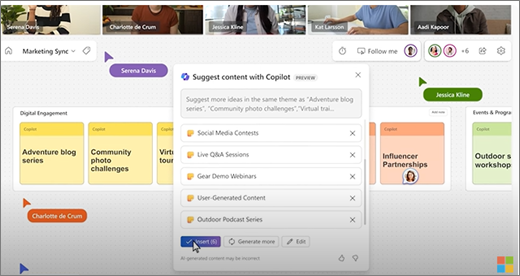
След като изпратите подканата, Copilot предоставя няколко предложения в изскачащ прозорец. Можете да изберете:
- Вмъкване – за поставяне на предложенията на таблото.
- Генериране на още – за добавяне на още предложения към списъка.
- Редактиране – за пренаписване на подканата.
- X до предложение, което искате да премахнете.
За повече идеи как да използвате "Предложение " в Copilot в Whiteboard, вижте Откриване на нови идеи в Whiteboard с Copilot.
Организирайте идеите си
Може да е трудно да се разбере табло, изпълнено с идеи, когато няма структура. Копилотът в Whiteboard улеснява организирането на идеите ви в клъстери въз основа на тяхното сходство, така че да можете да намирате модели, теми и категории в мозъчната атака.
Забележка
За да използвате функцията Категоризиране, трябва да имате поне две бележки на таблото си. Тази функция работи само с лепкави бележки, но не и с ръкописи или текстови полета.
Ето няколко начина, по които можете да получите достъп до функцията за категоризиране :
- Toolbar Copilot button - Изберете бутона Copilot до лентата с инструменти на Бялата дъска. В менюто за Copilot избира Категоризиране. Копилота автоматично ще избере всички бележки в изгледа на бялата дъска. След това изберете Категоризиране, за да започнете процеса, или Отказ, за да излезете от процеса.
- Плъзгане и избиране на бележки – Изберете и задръжте Shift и след това плъзнете върху бележките, които искате да категоризирате. В лентата с инструменти за бележки изберете Категоризиране, за да организирате осветените бележки в категории.
Копилотът поставя бележките ви в различни цветни групи от бележки със заглавия. След като Copilot категоризира вашите бележки, можете да изберете да го запазите, да върнете бележките обратно към некатегоризиране или да генерирате категоризацията на Copilot. След това можете да редактирате, премествате и изтривате бележки и заглавия, ако е необходимо.
За повече идеи как да използвате Категоризиране в Copilot в Whiteboard, вижте Организиране на вашите идеи в Whiteboard с Copilot.
Разбиране на вашите идеи
Провели сте страхотна сесия за мозъчна атака в Whiteboard и сега искате да споделите резултатите. Или може би е имало дълга сесия на планиране и искате бързо обобщение. Копилотът в Whiteboard може да направи сложните табла по-лесни за разбиране с функцията "Обобщаване ".
Забележка
В резюмето се включва само съдържанието на лепкавите бележки. За да използвате функцията Обобщаване, ви трябва поне една лепкава бележка на таблото, но препоръчваме да имате повече от една бележка, за да получите най-голяма полза от тази функция.
Ето няколко начина, по които можете да получите достъп до функцията Обобщаване:
- Toolbar Copilot button - Изберете бутона Copilot до лентата с инструменти на Бялата дъска. В менюто Copilot изберете Обобщаване , за да създадете резюме на бялата дъска.
- Контекстно меню – На табло щракнете с десния бутон върху празно празно място на таблото. В контекстното меню изберете Обобщаване, за да създадете резюмето на таблото.
Копилот създава резюме на бележките на таблото и го поставя в Loop компонент, който можете да редактирате, копирате и споделяте с други хора.
За повече идеи как да използвате Summarize in Copilot в Whiteboard, вижте Обобщаване на идеи в Whiteboard с Copilot.
Някои идеи, които да опитате
Ето някои идеи за подкани, които да изпробвате с Copilot в Whiteboard:
- Предложи имена за малко кафене, в което също така се продават книги.
- Предложи ефективни начини за намаляване на времето за решаване на проблемите от билети за инциденти с продукти. Например: „проактивно създаване на помощни страници за продукти за крайни потребители“.
- Предложете на топ потребителите усещат силните страни на <името на вашия продукт>.
- Предложете идеи за планиране на уроците за заглавието на книгата> за четене<.
- Предложи пет маркетингови лозунга за пускането на новите обувки за бягане.
Научете повече
Често задавани въпроси за Copilot в Whiteboard